Hyper-V Server
Aktualisiert: April 2024
Die meisten Anwendungen funktionieren völlig normal, wenn sie auf der Fresh-Start-Maschine vorbereitet werden, wenn Sie DaDesktop (DD) verwenden. Es gibt jedoch ein oder zwei Anwendungen, die aufgrund des Klonvorgangs nicht wie erwartet funktionieren und einige zusätzliche Schritte erfordern, um einen normalen Betrieb zu ermöglichen.
Systemdetails
- Hyper-V Server 2019 und höher (andere Versionen werden wahrscheinlich das gleiche Verhalten zeigen)
- Installiert mit der Vorlage Windows 10 / Windows Server 2019
Hinweise zur Fresh-Start-Reparatur
-
Bitte beachten Sie, dass dies eine allgemeine Anleitung zur Behebung von Problemen mit dieser Anwendung bei der Verwendung innerhalb von Fresh Start ist. Die Schritte können je nach Ihrer genauen Konfiguration unterschiedlich sein.
-
Zusammenfassung - Beheben Sie das Problem auf Fresh Start wie unten beschrieben. Hyper-V hat ein Problem mit doppelten MAC-Adressen beim externen Switch, wenn er von der FreshStart-Maschine geklont wird. Daher wählen wir die zweite vorkonfigurierte Intel-Netzwerkverbindung oder entfernen den externen Switch in der FreshStart-Maschine vor dem Klonen, was ich im Folgenden ausführlich erkläre.)
Lösung
1. Unten sehen Sie die Hyper-V-Manager-Anwendung. Klicken Sie mit der rechten Maustaste, um das Dialogfeld „Manager für virtuelle Switches“ auszuwählen.
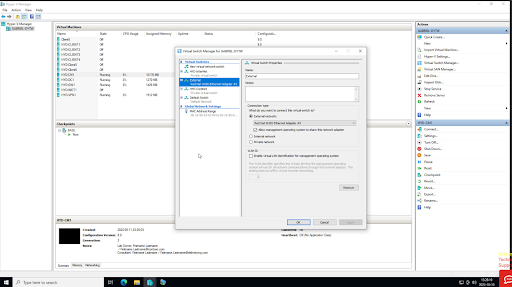
2. Wählen Sie im unten gezeigten Dialogfeld „Manager für virtuelle Switches“ den Switch „Extern“ wie abgebildet aus, und wählen Sie die Intel Pro/1000-Netzwerkverbindung wie oben gezeigt. Hinweis: Dies ist nur verfügbar, wenn Sie neuere Windows 10-Vorlagen (v71 und höher) verwenden. Klicken Sie auf OK und speichern Sie die Konfiguration, falls erforderlich. Schließen Sie die Hyper-V-Manager-Anwendung.
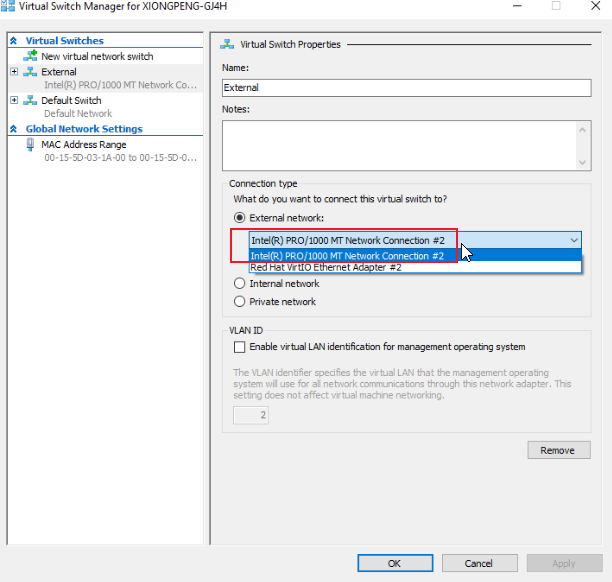
3. Fahren Sie mit der Konfiguration der FreshStart-Maschine wie gewünscht fort. Sobald die Konfiguration abgeschlossen ist, fahren Sie die Maschine von innerhalb der VM herunter und warten Sie, bis sie vollständig angehalten ist. Klonen Sie dann die FreshStart-Maschine nach Bedarf auf die Trainer- und Teilnehmermaschinen.
Der Hyper-V-Server sollte nun auf den Trainer- und Teilnehmermaschinen einwandfrei laufen. Ohne diese Änderung könnten die Teilnehmer die Maschinen der anderen anstelle ihrer eigenen sehen, da die externe Netzwerkkarte geklont wird, wodurch doppelte MAC-Adressen mit dem externen Switch entstehen, wenn von der FreshStart-Maschine geklont wird.
Bitte setzen Sie sich über die Chat-App mit dem DaDesktop-Support in Verbindung, wenn weiterhin Probleme auftreten, und wir helfen Ihnen gerne weiter.