Erstellen von VMs in DaDesktop mit Virt Manager
Einführung
Häufig ist es bei der Vorbereitung eines Kurses nützlich, einen Server innerhalb von DaDesktop zu virtualisieren, und vielleicht auf die gleiche Weise ein oder zwei Client-Rechner – entweder mit demselben Betriebssystem oder einer Mischung aus Windows und Linux.
Das Ausführen von Nested VMs kann entweder mit Virt Manager oder VirtualBox erfolgen, wobei vagrant optional unter Linux verwendet wird, oder mit VirtualBox, wenn Windows 10 als DaDesktop-Maschine genutzt wird.
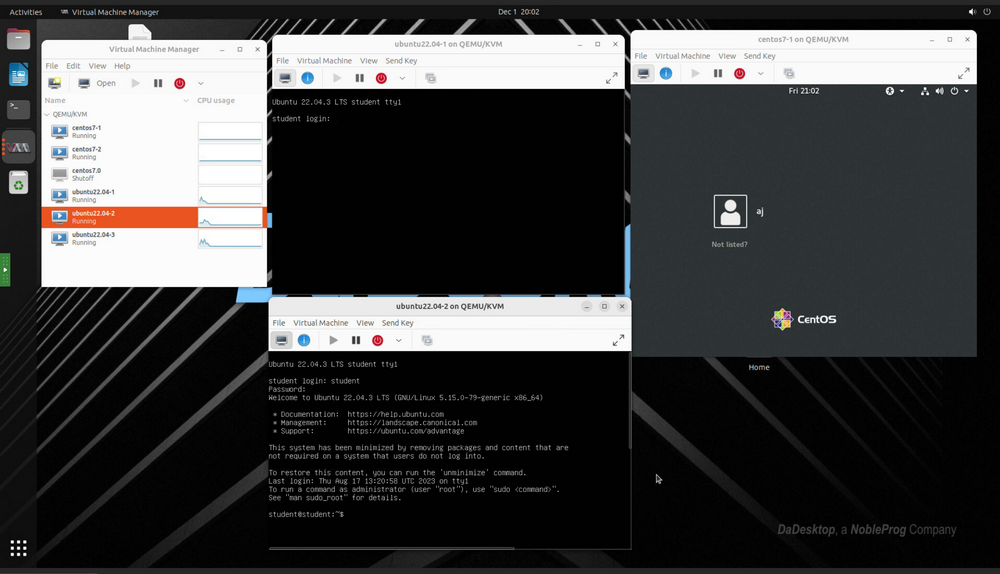
Nach umfangreichen Tests empfehlen wir den Einsatz von Virt Manager, da es bei VirtualBox einige Fehler gibt; daher raten wir derzeit von der Nutzung von VirtualBox in dieser Form ab.
Die Anwendung VirtManager verwendet die libvirt-Bibliothek, um Verwaltungsdienste für virtuelle Maschinen bereitzustellen. Sie besitzt eine Desktop-Oberfläche, mit der sich mehrere virtuelle Maschinen erstellen, löschen und verwalten lassen. Sie wird hauptsächlich für KVM-VMs genutzt, unterstützt aber auch andere Hypervisoren wie Xen und LXC.
Virt Manager arbeitet auch sehr gut mit Vagrant zusammen, einfach :-
apt install vagrant-libvirt
Es ist erwähnenswert, dass im Vergleich zu VirtualBox weniger Vagrant-Boxen für libvirt/kvm verfügbar sind, aber diese lassen sich leicht für libvirt umwandeln, wie hier gezeigt :-
https://medium.com/@gamunu/use-vagrant-with-libvirt-unsupported-boxes-12e719d71e8e
Die Benutzeroberfläche bietet eine Übersicht aller VMs, ihren Status, die CPU-Auslastung, einen LIVE-Leistungsgraphen für laufende VMs und Statistiken zur Ressourcennutzung.
Falls Sie Virt Manager noch nicht verwendet haben: Es ist VirtualBox sehr ähnlich, weist jedoch einige wichtige Unterschiede auf, die im Folgenden beschrieben werden.
Dies ist ein guter Leitfaden zur Verwendung von virt-manager unter Ubuntu Linux – https://www.debugpoint.com/virt-manager/
Warum sollte ich Virt Manager anstelle von Virtualbox verwenden?
Vorteile
- Die Leistung ist deutlich besser – Virt Manager verwendet VirtIO-Treiber für Speicher, Netzwerk und Grafik, was eine erheblich höhere Performance ermöglicht. Virtio-Treiber sind KVM's paravirtualisierte Gerätetreiber, die für Linux- und Windows-Gast-VMs auf KVM-Hosts verfügbar sind. Das virtio-Paket unterstützt Blockgeräte (Speicher), Netzwerkschnittstellen-Controller und Grafik. VirtIO-Treiber sind quelloffen und lassen sich daher leicht installieren, falls sie nicht bereits in Ihrer Linux-Distribution vorinstalliert sind.
- Mehr Konfigurationsmöglichkeiten verfügbar
- Funktioniert gut mit Vagrant
- Einige Teile von VirtualBox sind nicht vollständig quelloffen
- Virt Manager erfordert keine Modul-Neukompilierungen bei Kernel-Upgrades, wie es bei VirtualBox der Fall ist.
- VirtualBox bricht manchmal bei einem erforderlichen Kernel-Upgrade ab.
Nachteile
- Bei VirtualBox kann die Lernkurve etwas kürzer sein.
- Das Einrichten von Host-Netzwerken anstelle von NAT ist unter VirtualBox einfacher, aber NAT funktioniert in den meisten Netzwerkszenarien auf beiden Systemen recht unkompliziert.
- VirtualBox ist auf vielen Plattformen verfügbar, Virt Manager hingegen nur unter Linux.
Insgesamt sind wir der Meinung, dass Virt Manager für den Betrieb von Servern innerhalb einer DaDesktop-Maschine vorzuziehen ist.
Installation
Da libvirt ständig verbessert wird, sollten Sie immer die neueste Nicht-LTS-Version von Ubuntu oder Debian verwenden.
Installation von kvm und virt-manager. Dies sind sehr kurze Installationshinweise; bitte folgen Sie jedoch einem aktuellen Leitfaden für Ihr bevorzugtes DaDesktop-Betriebssystem. Hier ist ein Leitfaden: https://www.debugpoint.com/virt-manager/
sudo apt install virt-manager
sudo adduser student libvirt
sudo systemctl restart libvirtd
Starten Sie die DaDesktop-Maschine neu und führen Sie Virt Manager über das Anwendungsmenü aus.
Konfiguration
-
Wie importiere oder konvertiere ich virtuelle Maschinen? Obwohl es sehr einfach ist, VMs nach Ihren Anforderungen an Betriebssystem und Spezifikation zu erstellen, wird bei komplexeren Setups häufig der Import eines bestehenden VM-Setups eines bestimmten Servers oder einer Appliance vorgezogen. Oft werden diese als VMDK-Images geliefert, die direkt zu Virt Manager hinzugefügt werden können, auch wenn dies mit der aktuellen Version nicht sofort ersichtlich ist. VirtualBox-Serverimages können nicht direkt zu Virt Manager hinzugefügt werden, lassen sich aber leicht in andere Virtualisierungsformate wie Open Virtualization Format (.OVF) exportieren, das Virt Manager problemlos importieren kann. Andernfalls könnten Sie den VmWare Converter (falls vorhanden) oder stattdessen Virt-V2V verwenden: https://www.redhat.com/en/blog/importing-vms-kvm-virt-v2v. Qemu-convert ist ebenfalls ein hervorragendes Open-Source-Tool, das eine einfache Konvertierung zwischen verschiedenen Formaten virtueller Maschinen ermöglicht.
Zur Konvertierung von VirtualBox ins Virt Manager KVM-Format folgen Sie diesen Anweisungen: https://ostechnix.com/how-to-migrate-virtualbox-vms-into-kvm-vms-in-linux/ -
Beste Möglichkeit, große Dateien innerhalb von Standalone zu importieren. Kürzlich wurde eine Methode hinzugefügt, um Dateien einfach von Ihrem Rechner auf Ihre DaDesktop-Maschine hochzuladen.
Andernfalls erwägen Sie die Nutzung eines Cloud-Dateitools wie Google Drive, Microsoft 365 usw. Darauf kann dann durch Anmeldung im Tool innerhalb der DaDesktop-Maschine zugegriffen werden.
- Beim Importieren anderer virtueller Maschinen, insbesondere aus anderen Formaten, müssen Sie oft Grafik- und/oder Festplattentypen ändern. Eines der besten Dinge an Virt Manager ist die hervorragende Unterstützung für VirtIO-Treiber. Diese quelloffenen, vollständig virtualisierten Treiber bieten eine weit bessere Leistung als originale Festplatten-, Netzwerk- oder Grafiktreiber und sind für nahezu alle Betriebssysteme verfügbar, einschließlich exzellenter Unterstützung für Windows 10-Gastsysteme. Falls Ihr Gastbetriebssystem sie unterstützt, sind dies unter Virt Manager (KVM) in der Regel die bevorzugte Wahl für Kompatibilität und Performance. https://wiki.archlinux.org/title/Libvirt
-
Optimale Einstellungen für virtuelle Maschinen mit Virt Manager: VirtIO-Treiber sind heutzutage in fast allen quelloffenen Serverbetriebssystemen enthalten und lassen sich unter Windows leicht installieren. Generell sind virtio die besten Treiber, aber in manchen Fällen müssen Sie einen der vielen anderen Typen verwenden. NAT reicht für die meisten Netzwerkanforderungen aus, es sei denn, Sie benötigen ein komplexeres Setup mit gebridgtem Host-Netzwerk, was allerdings in der Regel schwieriger einzurichten ist.
https://wiki.manjaro.org/index.php?title=Virt-manager ist hier ein guter Einstiegsleitfaden.
Windows auszuführen erfordert zusätzliche Schritte und das Einbinden der VirtIO-Treiber, damit das Windows 10-ISO booten kann.
Wenn Sie das Festplattenformat wählen: .raw-Dateien sind am schnellsten, es sei denn, Snapshots sind erforderlich – dann nutzen Sie das qcow2-Format, das allerdings etwas langsamer ist. - Obwohl Wayland in den meisten Fällen als Display-Manager gut funktioniert, raten wir dazu, vorerst bei X11 zu bleiben. Dennoch könnte es sich lohnen, Wayland in Ihrem eigenen Setup auszuprobieren, und die Distributionen verbessern die Wayland-Unterstützung kontinuierlich.
- Verwenden Sie ksm nicht, denn obwohl es verschachtelt und in Virt Manager funktioniert, macht es in der Praxis kaum einen Unterschied.
- Technischer Support ist bei Bedarf verfügbar, wenn es um die Konvertierung von Festplatten-Images für Virt Manager und die Einrichtung von Virt Manager für DaDesktop-Kurse geht.
-
Wo befinden sich die Festplatten-Image-Dateien im Dateisystem? Virt Manager verwendet standardmäßig den folgenden Speicherort für Image-Dateien, dies ist jedoch konfigurierbar und es können auch andere Orte genutzt werden.
/var/lib/libvirt/images