GPU-Reservierungen
GPU-Reservierungen
Training Koordinatoren haben die Möglichkeit, Kursauftrags garantierte GPU-Ressourcen über GPU-Reservierungen zuzuweisen. Diese Kurse享有 Vorrang vor der angefragten GPU-Berechnungs-Hardware und stellen sicher, dass für den Training- und Laborbetrieb die erforderlichen Hardwarevoraussetzungen zur Verfügung stehen.
Hier sind die Schritte zur Erstellung einer GPU-Reservierung für einen Kurs:
Klicken Sie auf dem Tab „Desktops“ der Kursseite auf den blauen Button unter dem Button „Videokonferenz“ mit der Beschriftung „GPU reservieren“.
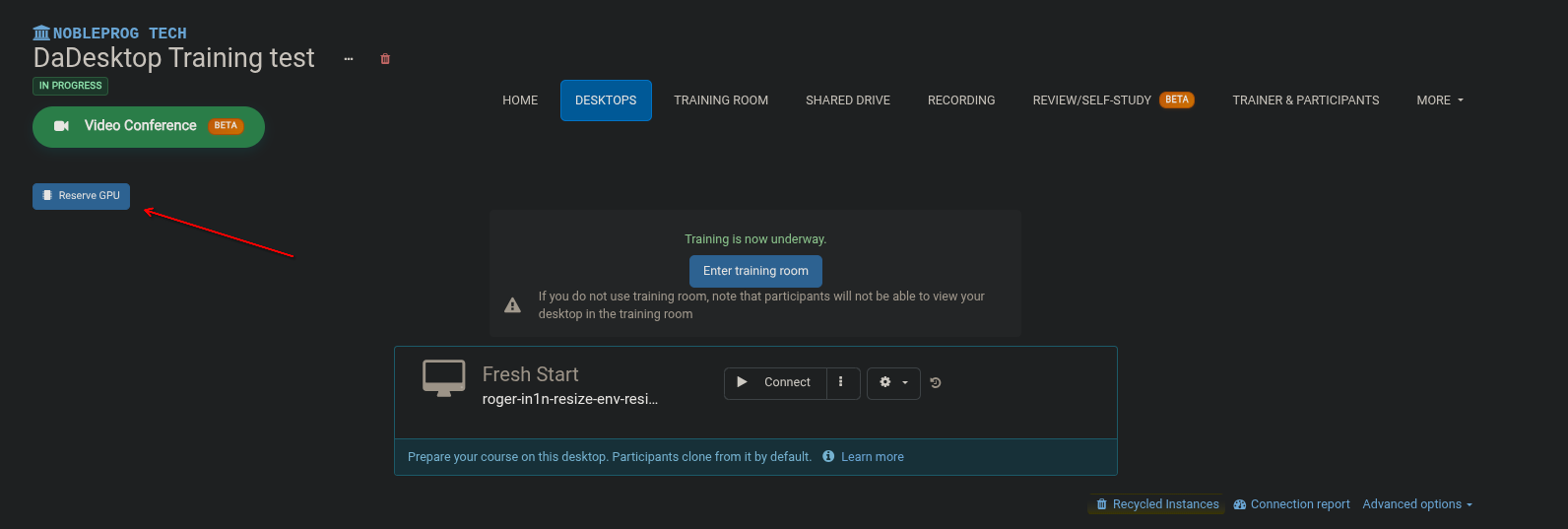
Hierzu erscheint eine Eingabeaufforderung, die Informationen für Ihre GPU-Anfrage abruft.
Der erste Abschnitt betrifft den Standort, wobei standardmäßig die Option „Überall“ ausgewählt ist.
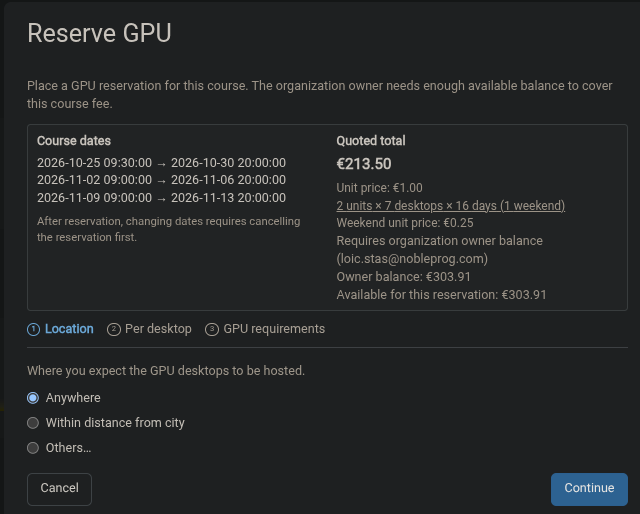
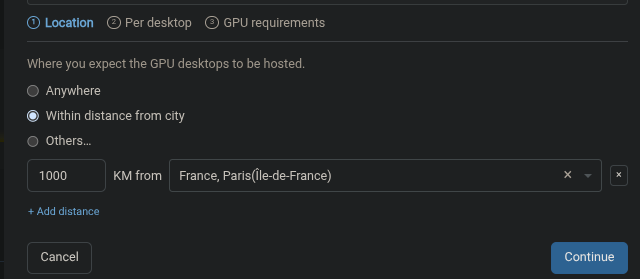
Falls Sie wissen, in welcher Stadt sich die Teilnehmer am nächsten befinden, können Sie diese manuell eingeben, indem Sie „Innerhalb eines bestimmten Radius einer Stadt“ auswählen.
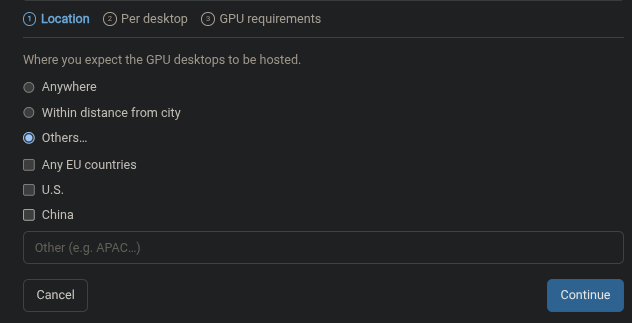
Wenn Sie eine breitere Abdeckung des Standorts wünschen, können Sie „Andere...“ wählen.
Wenn Sie mit der Standortspezifikation zufrieden sind, klicken Sie auf „Fortfahren“. Daraufhin gelangen Sie in den Abschnitt „Pro Desktop“, in dem Sie die Anforderungen an die Rechner spezifizieren können.
Legen Sie hier alle pro Maschine erforderlichen Ressourcen fest, um eine zuverlässige Schätzung der ungefähren Kosten der Ressourcen zu erhalten.
** Bitte seien Sie hier genau: Dies führt zu einer genaueren Kostenschätzung und hilft den Kursverwaltern, Ressourcen zu finden, falls in einer Region keine weiteren verfügbar sind.
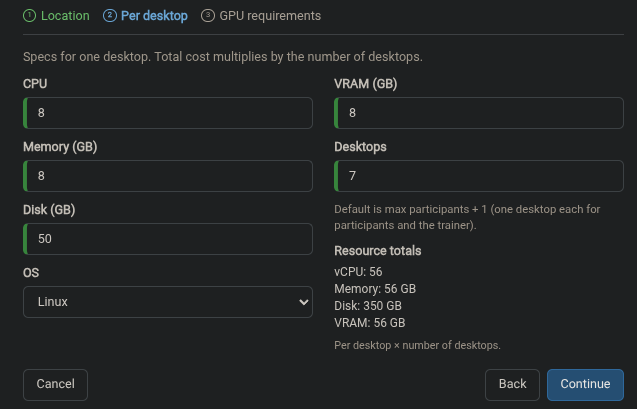
Wenn Sie mit den eingegebenen Angaben zufrieden sind, klicken Sie auf „Fortfahren“, um zum Abschnitt „GPU-Anforderungen“ zu gelangen.
Es ist in diesem Abschnitt sinnvoll, ein eingehendes Gespräch mit dem Trainer zu führen, um genau zu ermitteln, was für den Kurs erforderlich ist. Trainer wissen in der Regel gut, welchen GPU-Hersteller und welches Modell sie für die Durchführung ihres Kurses benötigen. Falls Sie oder der Trainer unsicher sind, belassen Sie dies bei „ANY“ (Beliebig).
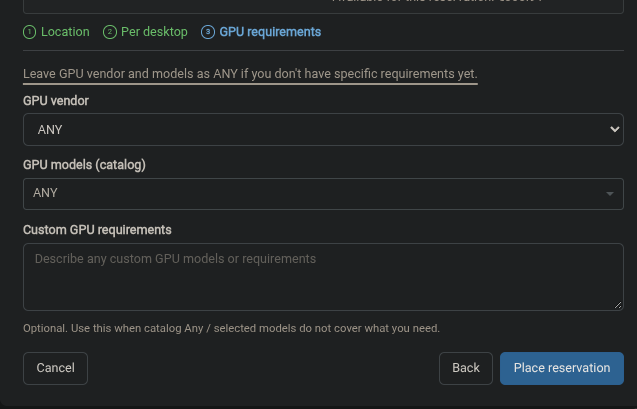
Derzeit bieten wir nur zwei Hersteller an (AMD & Nvidia).
Betreffend der Modelle listen wir unseren aktuellen Modellkatalog auf. Falls Sie die Anforderungen des Trainers nicht genau kennen, belassen Sie diese Einstellung ebenfalls bei „ANY“ (Beliebig).
Wenn Sie mit der Reservierung zufrieden sind, klicken Sie auf „Reservierung aufgeben“. Dadurch werden die Mittel zur Buchung freigegeben und die Reservierung wird auf der Kursseite als aktiv markiert, wie unten gezeigt:

Falls Sie neue Informationen über die für den Kurs erforderlichen GPUs erhalten müssen und Änderungen an Ihrer Reservierung vorgenommen werden müssen, wenden Sie sich bitte an den DD-Support, um Unterstützung bei der Bearbeitung der GPU-Reservierungsanfrage zu erhalten.