DaDesktop für Teilnehmer – Anleitung
Ziel
Diese Anleitung richtet sich an Teilnehmer (Studenten), die an einem auf DaDesktop gehosteten Kurs teilnehmen möchten.
Überblick über DaDesktop
DaDesktop ist eine Cloud-Plattform, die speziell für IT-Schulungen entwickelt wurde. Sie richtet sich an IT-Dozenten und Lernende, wobei virtuelle Desktops auf Basis der revolutionären DaDesktop®-Technologie zum Einsatz kommen. In diesen Sitzungen verfügt jeder Teilnehmer über seinen eigenen vollständigen Online-Desktop, auf dem er unter Aufsicht des Trainers Übungen durchführen kann.
Die drei Hauptbestandteile sind:
- Management Console – eine Weboberfläche zur Verwaltung des Systems, z. B. zum Starten und Stoppen von Cloud-Desktops usw.
- Training Room – ein gemeinsamer Raum für Remote-Desktop-Freigabe, Audio, Chat, Unterrichtsaufzeichnung usw.
-
Remote-Desktop – eine virtuelle Maschine (Windows oder Linux); eine Maschine pro Benutzer.
Anforderungen
Wenn Sie von Ihrem Büro oder von zu Hause aus teilnehmen möchten, benötigen Sie:
- Computer (PC oder Laptop) mit zuverlässiger Internetverbindung (mindestens 10 Mbit/s Download und 1 Mbit/s Upload). Windows-, Mac- oder Linux-Rechner werden unterstützt.
- Chrome- oder Firefox-Webbrowser
- Gutes Mikrofon oder Headset (Telefon ist nur als letzte Lösung geeignet, wird jedoch nicht empfohlen)
-
Ein ruhiger Ort, frei von äußeren Ablenkungen und Lärm (ein Café reicht nicht aus)
Empfohlen:
- Webcam
- Zweiter Monitor; nutzen Sie einen Monitor, um dem Trainer zu folgen, und den zweiten Bildschirm, um Ihre DaDesktop-Virtual-Machine für Übungen zu verwenden.
- Schalten Sie VPN vor dem Beitritt zum Kurs aus
- Deaktivieren Sie nach Möglichkeit alle Sicherheitsanwendungen, die die Netzwerkverbindung beeinträchtigen könnten
- Verwenden Sie nach Möglichkeit eine Ethernet-Verbindung oder testen Sie bei WLAN vorab Ihre Internetgeschwindigkeit, z. B. auf speedtest.net
Vielleicht möchten Sie versuchen, Ihrem Kurs beizutreten und die Nutzung Ihres virtuellen DaDesktop-Klassenzimmers vor Kursbeginn zu testen. Beachten Sie in diesem Fall, dass Sie an Tagen vor Kursbeginn nur 15 Minuten lang auf den Desktop selbst zugreifen können.
Kurszugang
Bitte beachten Sie, dass der Zugriff auf Ihren Kurs außerhalb der Kurstage auf einen Zeitraum von nur 15 Minuten beschränkt ist.
An den Kurstagen ist der Zugriff ganztägig möglich. Zuvor war dies nur etwa eine Stunde vor Kursbeginn gestattet.
Desktop nach Kursende behalten
Eine großartige Funktion von DaDesktop besteht darin, dass den Kursteilnehmern die Möglichkeit geboten wird, ihre Maschine nach Kursende weiter zu nutzen.
Weitere Informationen dazu finden Sie unter dem oben genannten Link.
Einem Kurs beitreten
Öffnen Sie den Link, den Ihnen der Koordinator zugesandt hat (z. B. dd4t.dadesktop.com/da/join/xxxxx).
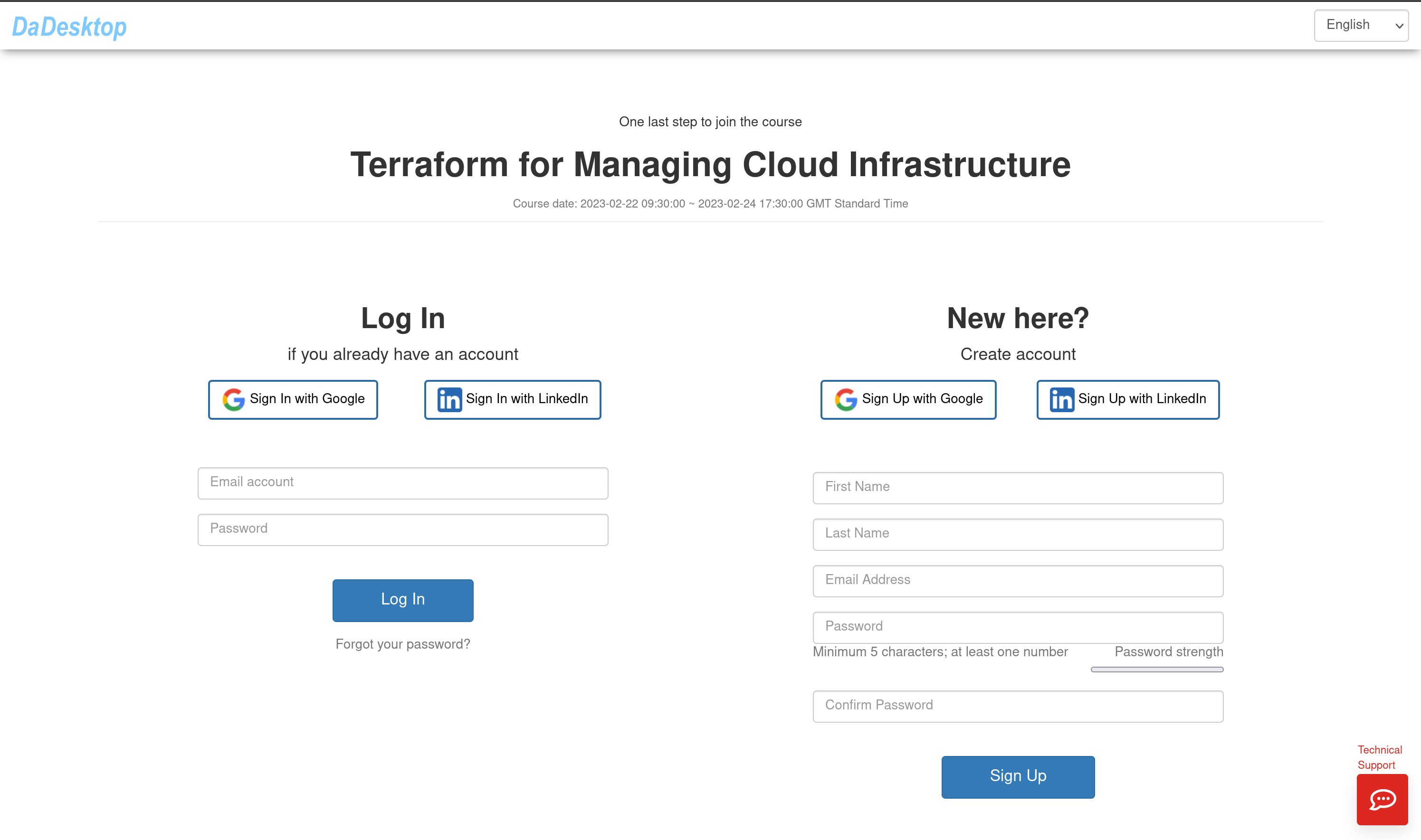
Image 01
Wenn Sie ein Erstbenutzer sind, geben Sie Ihre Daten unter „Account“ ein und klicken auf „Sign Up“. Sie können entweder über das Formular beitreten oder sich alternativ mit Ihrem Google- oder LinkedIn-Konto anmelden.
Wenn Sie bereits ein Konto haben, melden Sie sich einfach an.
Dadurch gelangen Sie zur Management Console für Ihren Kurs.
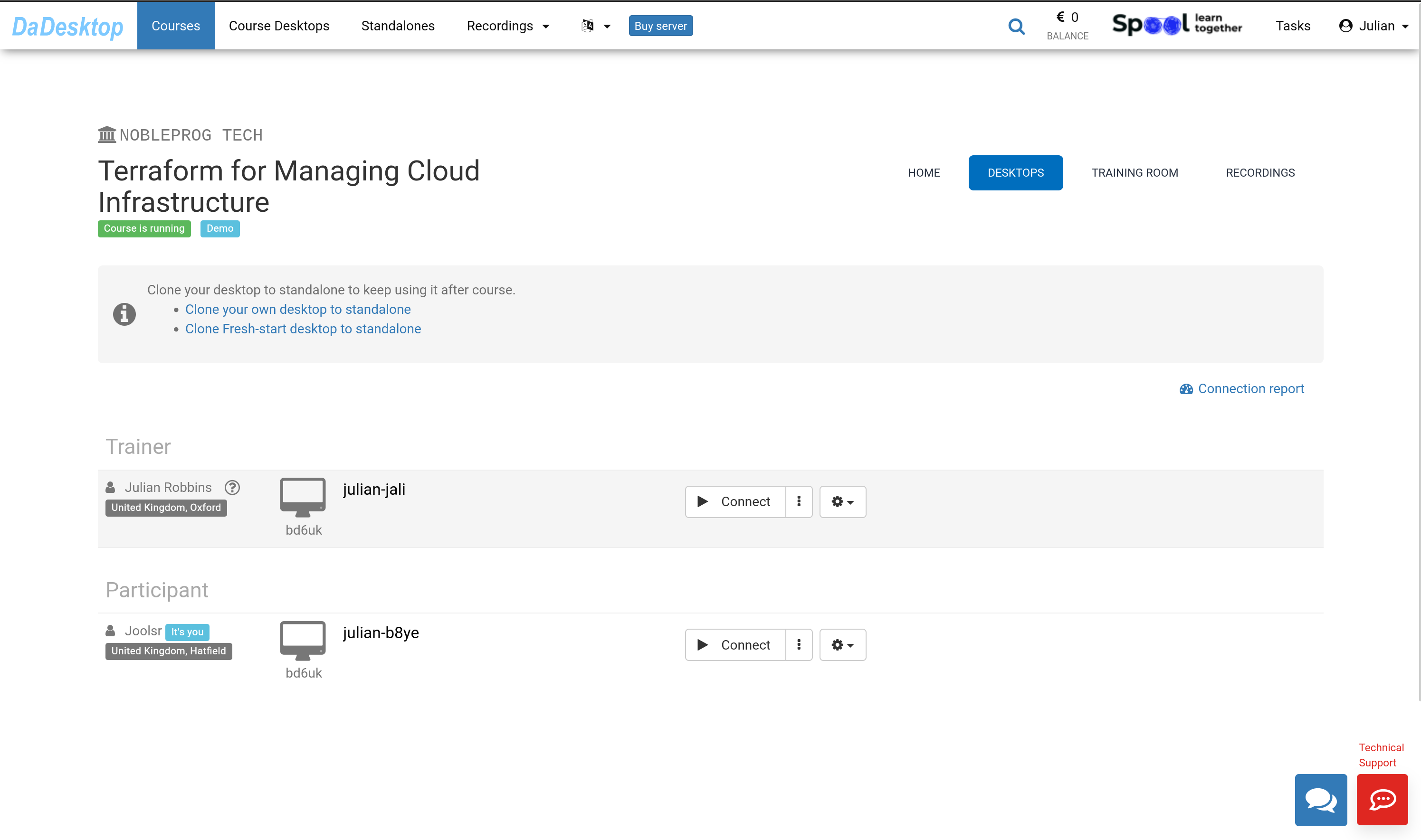
Image 02
Verwendung der Management Console
Klicken Sie auf die Registerkarte „TRAINING ROOM“.
Klicken Sie auf die Schaltfläche „Join Training Room“.
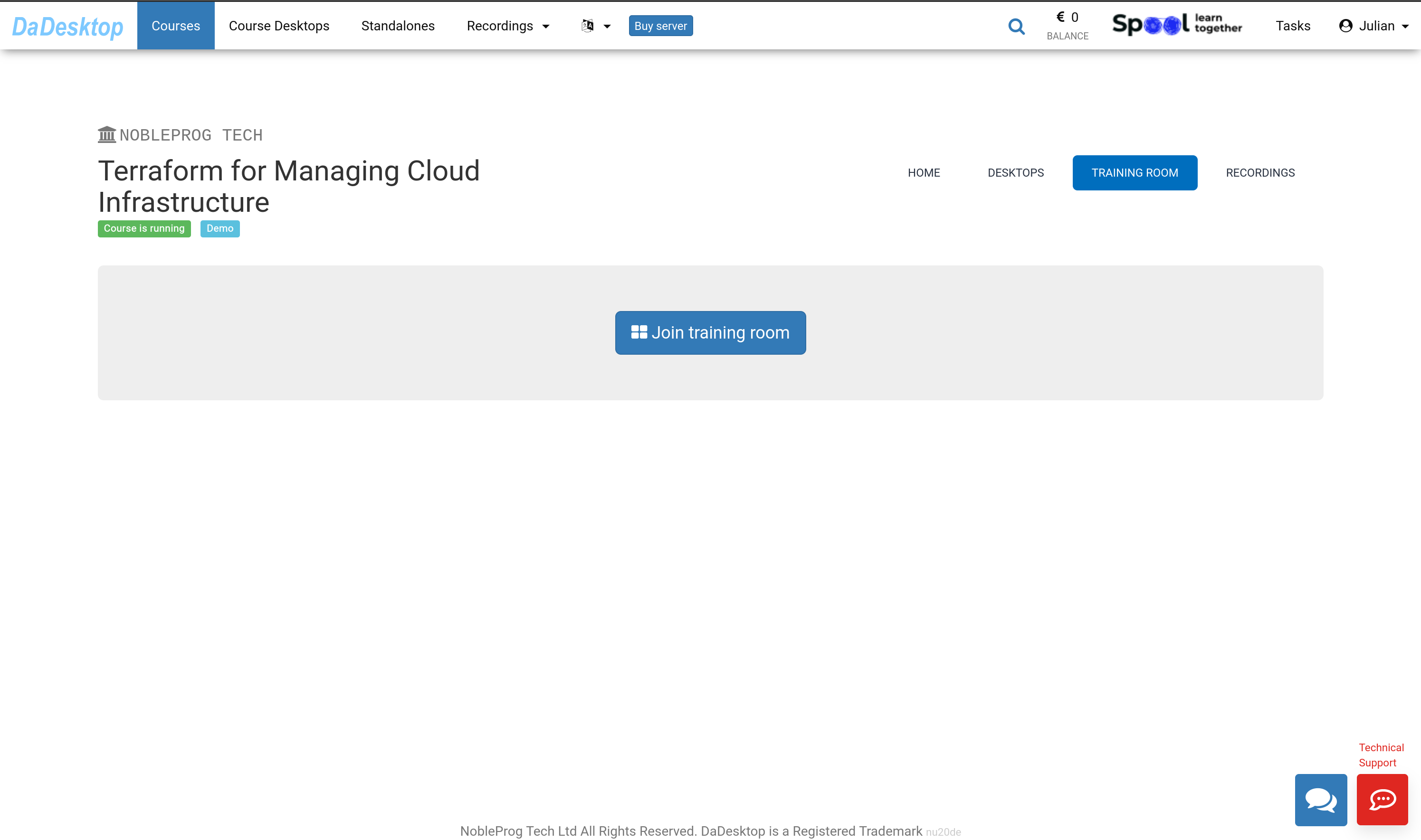
Image 03
Der virtuelle Schulungsraum öffnet sich in einem neuen Browserfenster. Es erscheint ein Popup-Fenster, in dem Sie aufgefordert werden, das Kopieren von Elementen in die Zwischenablage zu erlauben. Klicken Sie auf „Allow“.
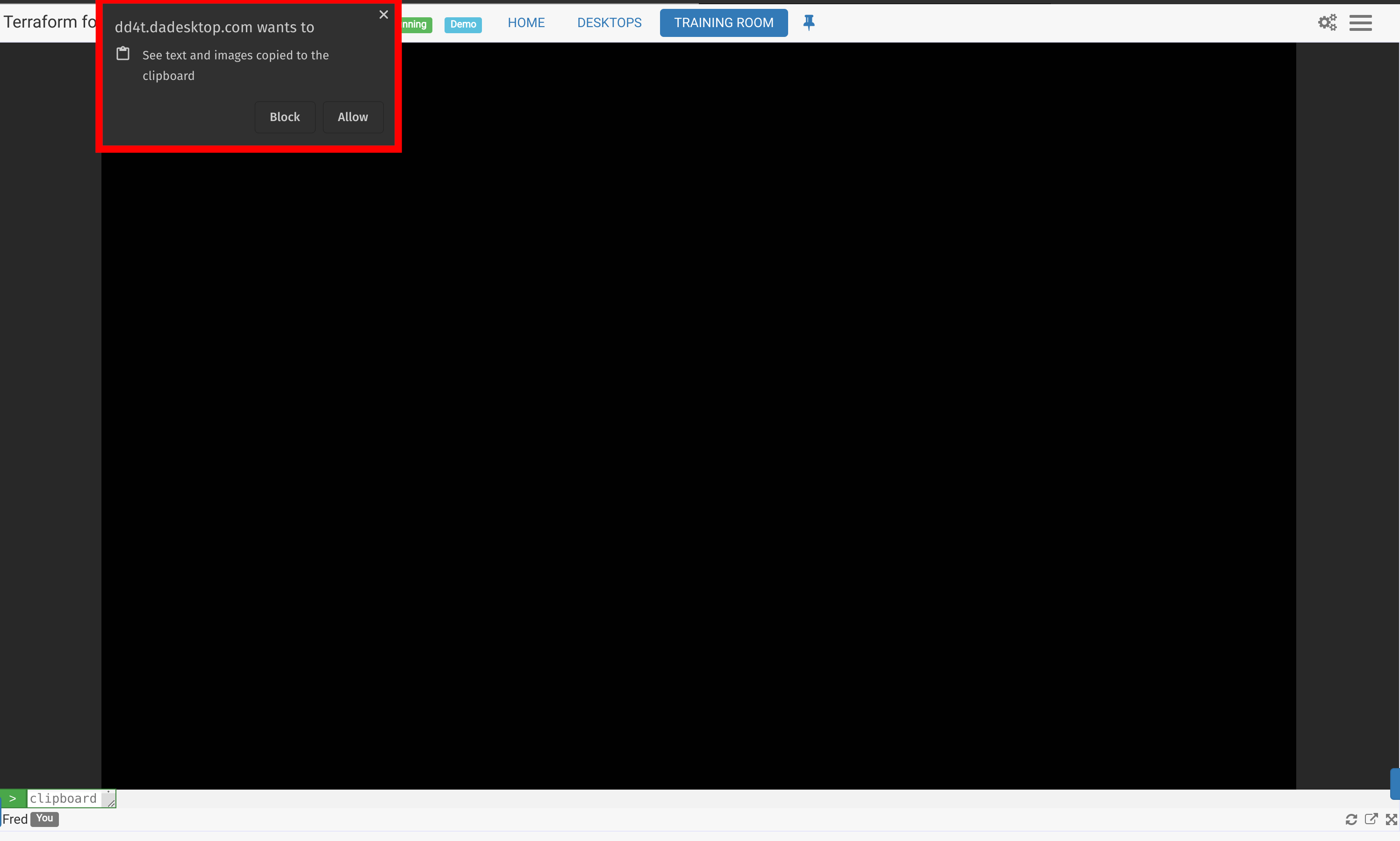
Image 04
Navigation im Schulungsraum als Teilnehmer
Der Schulungsraum wird mit einem Tab am oberen Bildschirmrand angezeigt, der Links zurück zum Kurs bietet.
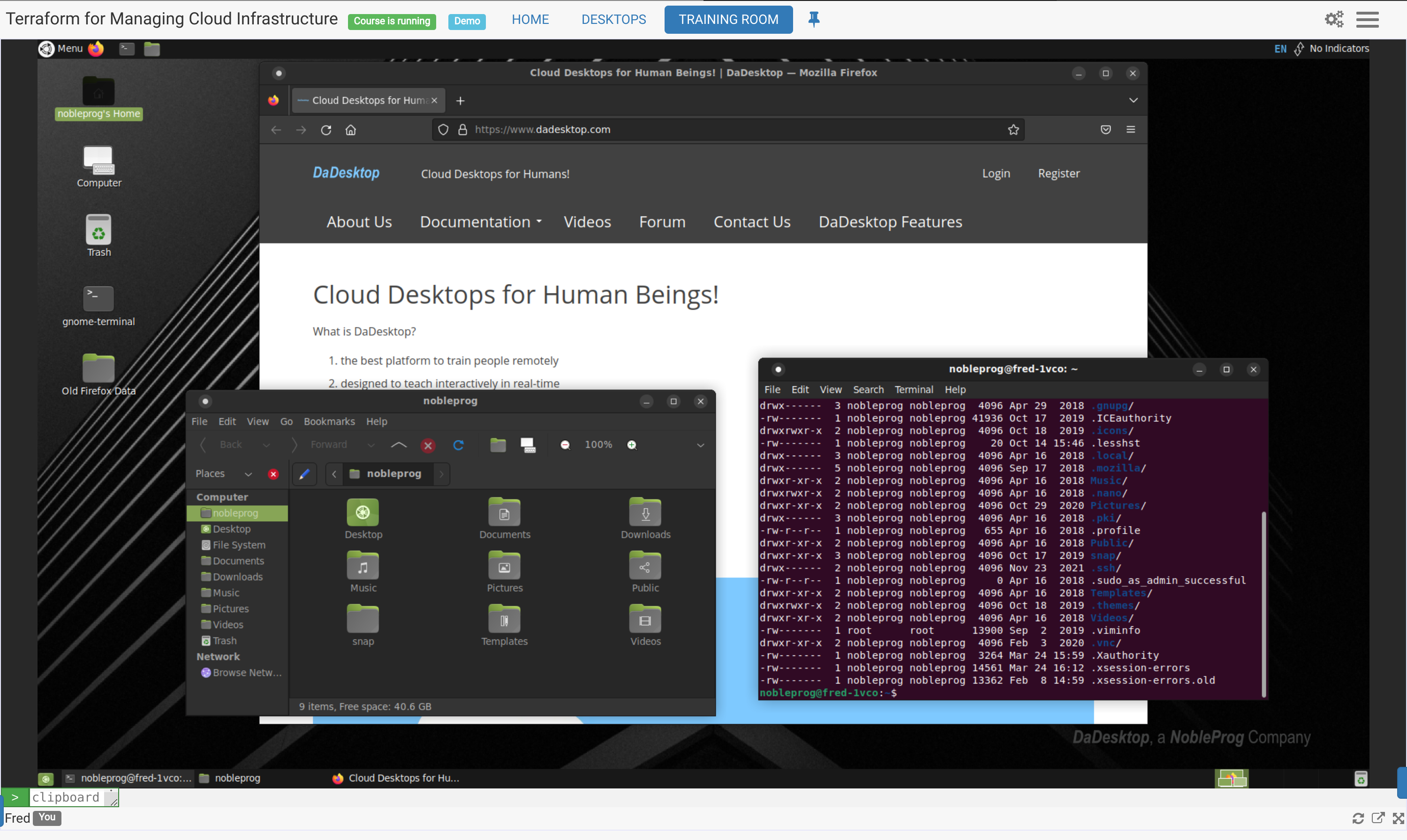
Image 05
Steuerelemente am unteren Bildschirmrand
- Hier können Sie das Bild bei Bedarf auf einen anderen Monitor auslagern (‚pop out‘), und das Browserfenster kann auf Vollbild maximiert werden.
- Ebenso befindet sich unten rechts ein kleiner blauer Schalter, mit dem Sie bei Bedarf auf den DaDesktop-Support-Chat zugreifen können.
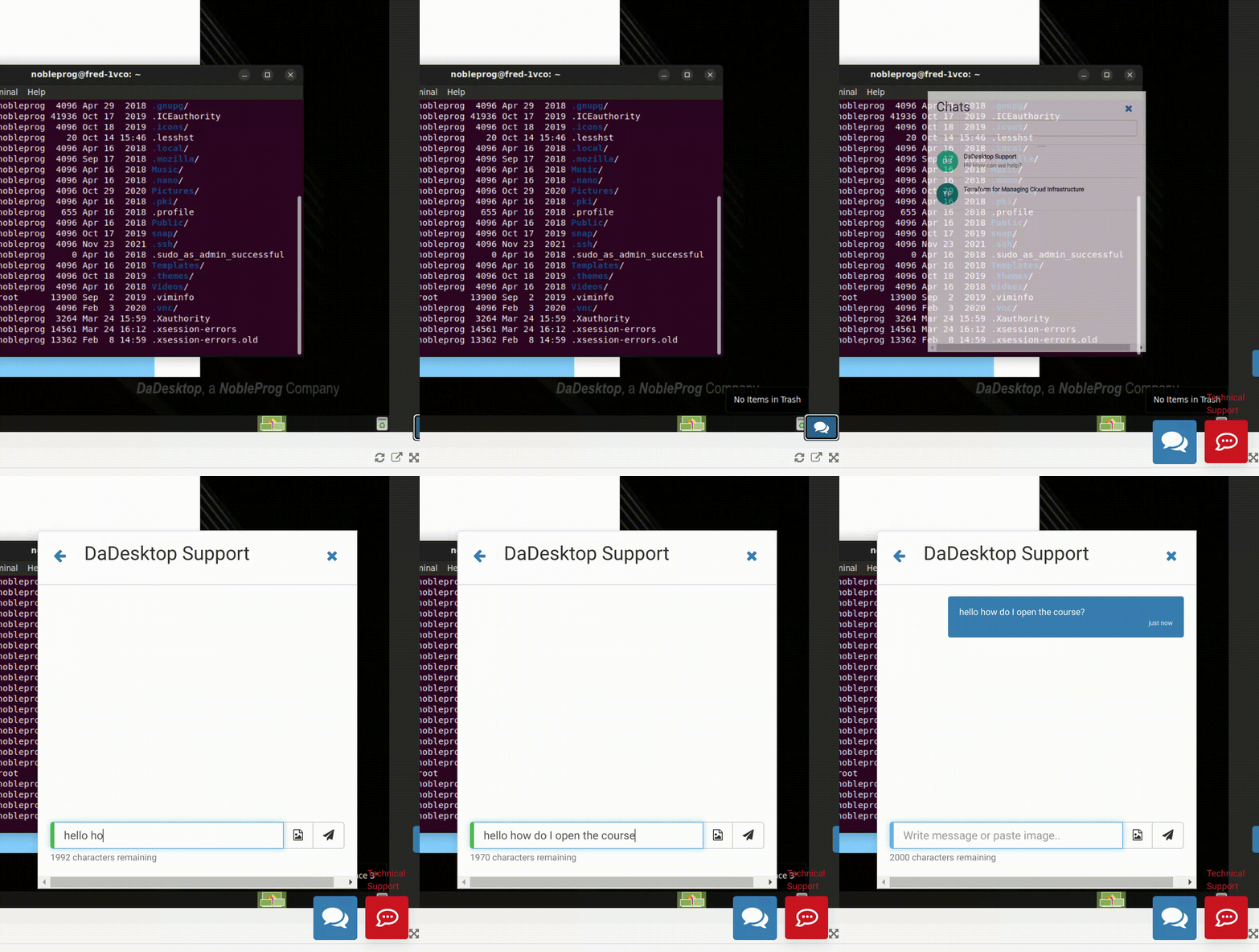
Verwendung der neuen Zwischenablagefunktion
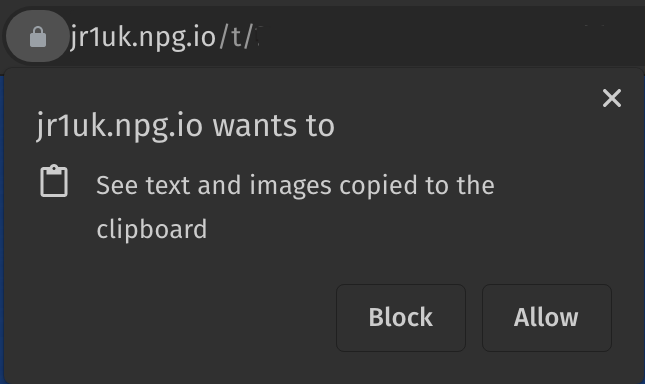 Um Text, wie Weblinks, Funktionen usw., von Ihrem eigenen Computer in die virtuelle Maschine zu übertragen, verwenden wir die „Zwischenablage“ (Clipboard).
Wenn Sie sich mit Ihrem Online-Kurs oder eigenständigen Desktop verbinden, erscheint ein ähnliches Popup wie das hier gezeigte. Klicken Sie auf „Zulassen“. Hinweis: Derzeit können beim Verwenden von DaDesktop keine Bilder in die Zwischenablage kopiert werden.
Image 06
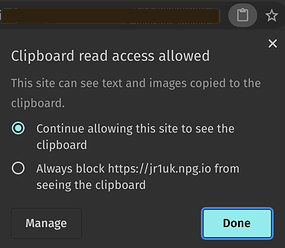 Wenn Sie auf das kleine Zwischenablage-Symbol in der Adressleiste klicken, können Sie die Zwischenablage-Einstellungen für diese Website ändern.
Verwendung
- Auf Windows- und Linux-VM-Desktops können Sie die Zwischenablage wie gewohnt von Ihrem PC aus kopieren und einfügen, d. h. mit Strg+C und Strg+V.
- Auf einem Mac-Host kopieren Sie wie gewohnt und drücken Shift + Strg + V oder die mittlere Maustaste, um einzufügen.
Image 07
Bitte wenden Sie sich an uns, wenn Sie weitere Unterstützung bei der Nutzung dieser Funktion benötigen.
Ursprüngliche Zwischenablage (nur für Browser zu verwenden, die mit der neuen Zwischenablage inkompatibel sind, d. h. IE, oder als Fallback).
- Um Text zwischen Ihrem Rechner und der virtuellen DaDesktop-Maschine zu kopieren, geben Sie ihn ein oder fügen Sie ihn in den Zwischenablagebereich unten links auf dem Bildschirm ein.
-
Klicken Sie auf der virtuellen Maschine mit der mittleren Maustaste (oder dem Mausrad), um den Inhalt der Zwischenablage auf dem Desktop einzufügen. Dies funktioniert überall in DaDesktop, wo Texteingabe möglich ist. Dabei wird vorausgesetzt, dass Sie die Standard-Linux-DaDesktop-Virtual-Machine verwenden.
Mac-Benutzer: Verwenden Sie Command c oder ⌘ c (Kopieren) und Command v oder ⌘ v (Einfügen). Nach dem Einfügen in die dd4t-Zwischenablage funktioniert dann innerhalb von dd4t Strg+X, Strg+C und Strg+V zum Ausschneiden, Kopieren und Einfügen. - Wenn Sie die virtuelle Windows-Maschine verwenden, klicken Sie mit der rechten Maustaste, um aus der Zwischenablage einzufügen.
Um die Größe des Zwischenablagebereichs anzupassen, klicken Sie auf das grün-weiße Pfeilsymbol unten links auf dem Bildschirm.
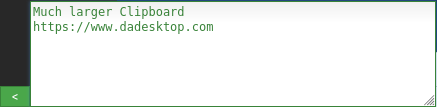

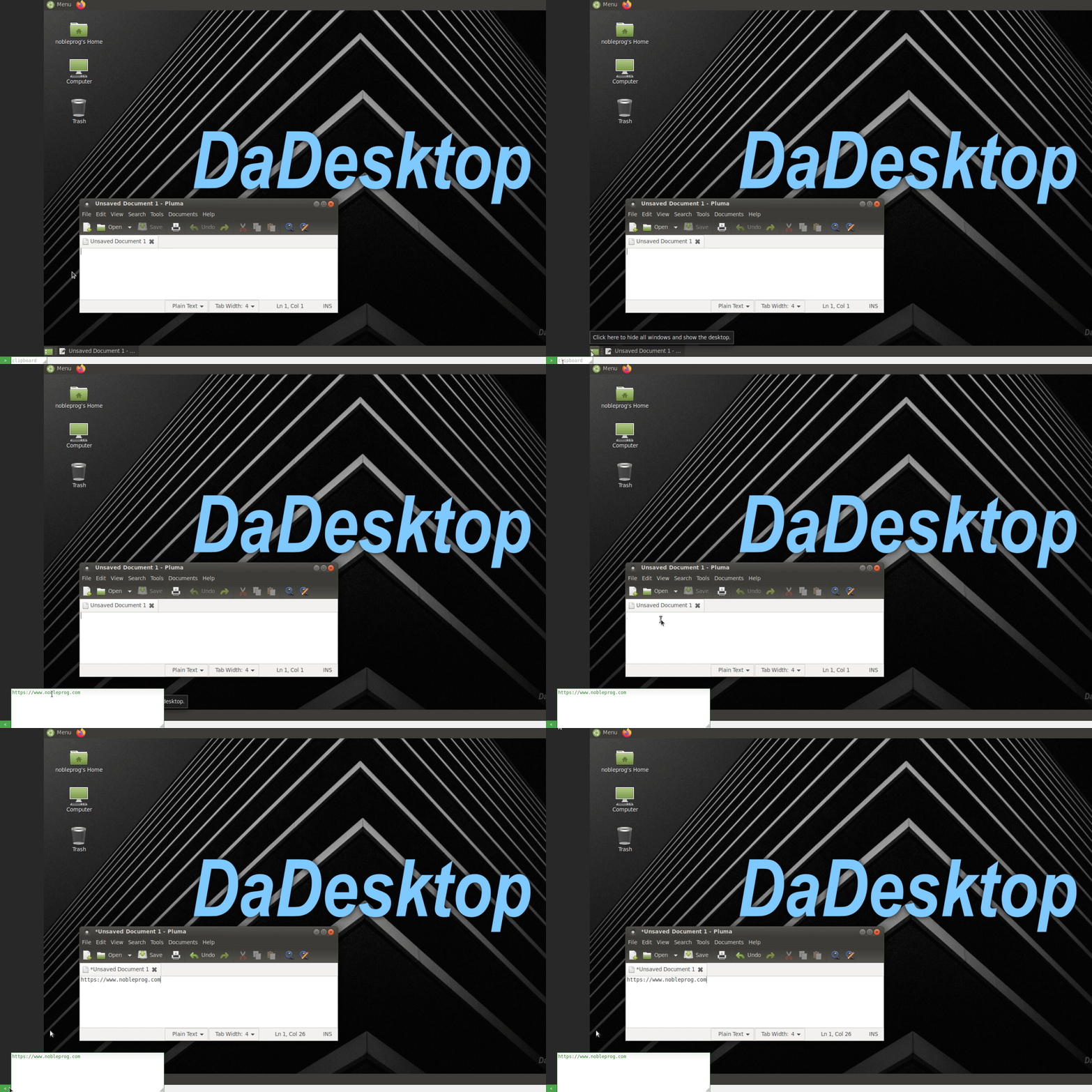
Image 08
Verwendung der Maus in einer Mehrbenutzerumgebung
Diese Funktion wurde eingeführt, damit der Benutzername der Person, die die Maus steuert, dem Mauszeiger folgt, wenn mehrere Benutzer mit demselben Desktop verbunden sind. Dies ist besonders nützlich für Mehrbenutzerszenarien sowie für Schulungsaktivitäten, bei denen zu unterschiedlichen Zeiten verschiedene Benutzer die Maussteuerung übernehmen können.
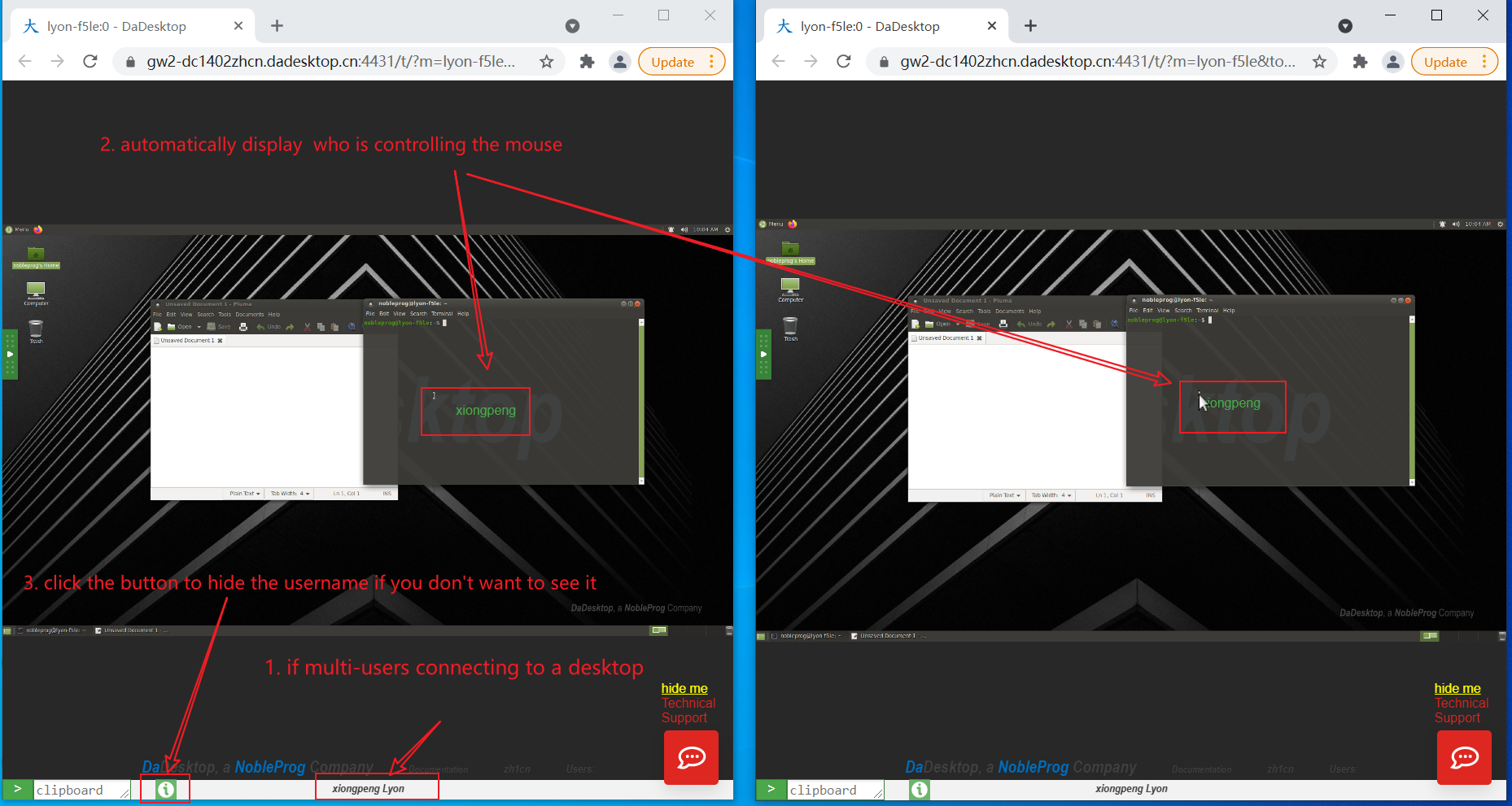
Image 09
Wenn mehr als ein Benutzer mit dem Desktop verbunden ist, werden deren Benutzernamen im unteren mittleren Bildschirmbereich angezeigt.
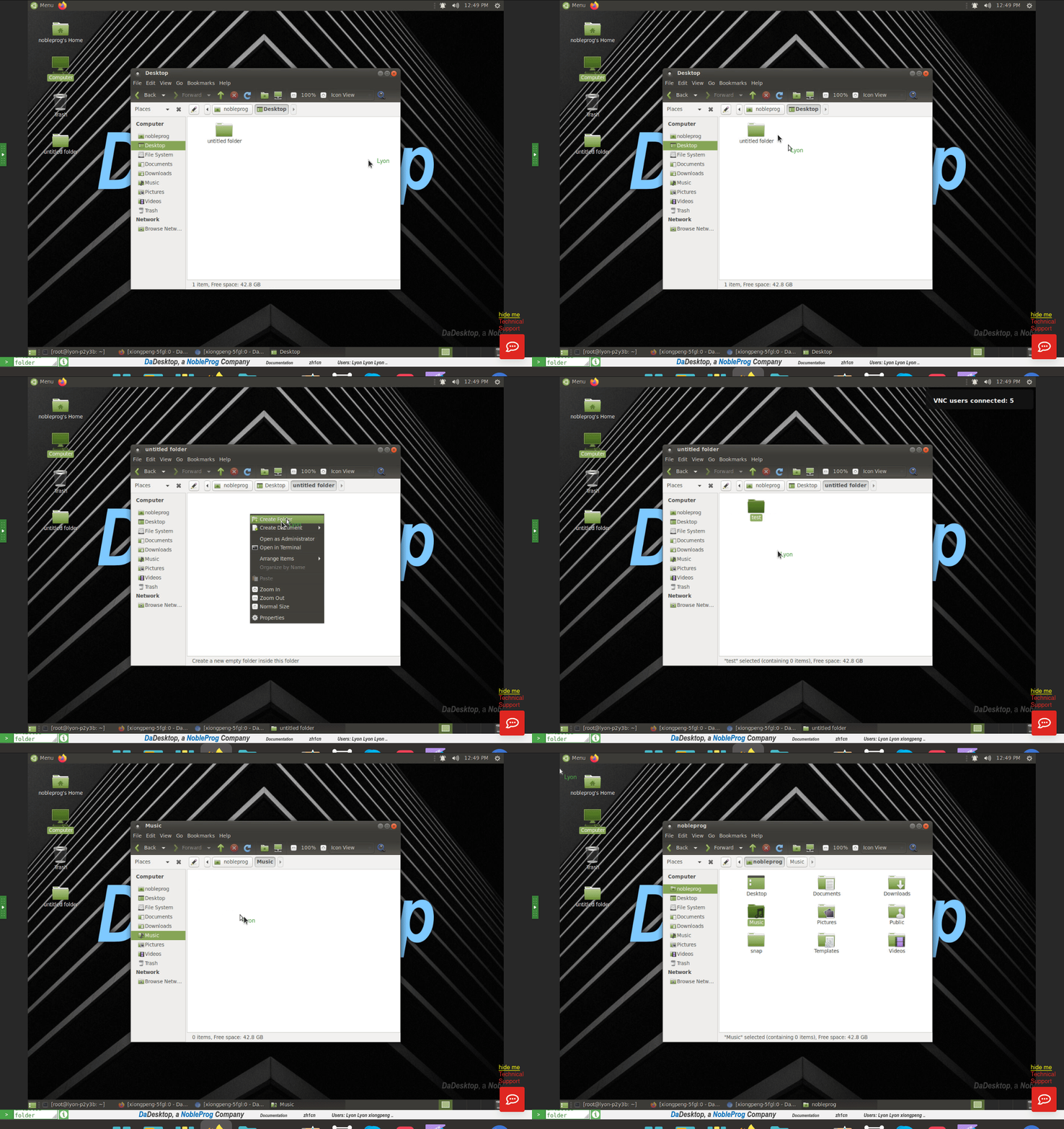
Image 10
Diese Funktion kann nach Belieben ein- oder ausgeschaltet werden, indem Sie auf die grüne Schaltfläche „Info“ am unteren Bildschirmrand klicken.