Trainer-Leitfaden
Einsatz von DaDesktop Virtual Desktops für unkompliziertes Kurstraining
DaDesktop Virtual Desktops bieten eine einfache Möglichkeit, Online-Kurse überall auf der Welt zu erstellen.
Bitte beachten Sie: DaDesktop (DD) kann jetzt einen oder mehrere Trainer für seine Kurse zulassen.
Die Trainer erhalten jeweils einen eigenen Zugang zu DaDesktop und können den ‘Trainer-Desktop’ so steuern, als wäre es ihr eigener.
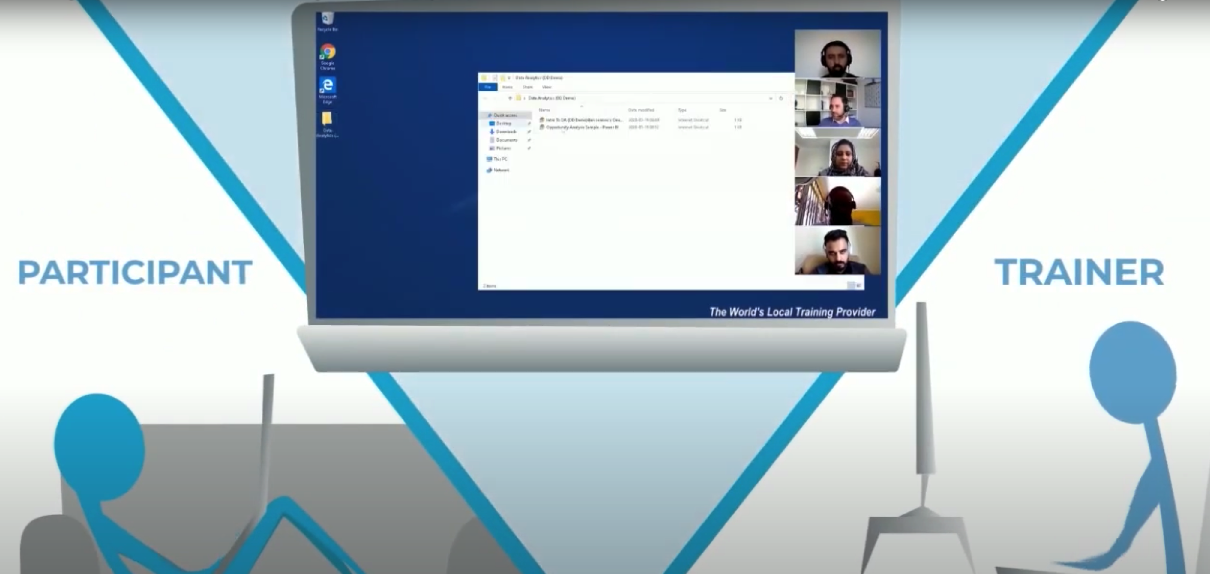
Die Idee ist, dass beide Trainer an der Audiokonferenz teilnehmen, sich in geeigneten Abständen abwechseln, aber bei Bedarf die Kontrolle über den Trainer-Desktop übernehmen können. Dies ist besonders nützlich bei längeren Kursen oder Kursen, die einfach besser funktionieren, wenn zwei Fachexperten den Kursteilnehmern Input geben.
Vor dem Erstellen eines neuen Kurses
- Der/die Trainer sollten den Kursorganisator kontaktieren, um folgende Informationen bereitzustellen:
- Kursdetails (Kurstitel, Kursplan, Teilnehmerzahl)
- Standort der Trainer und Teilnehmer (damit das beste Rechenzentrum empfohlen werden kann)
- E-Mail-Adresse(n) des Trainers
- Empfohlene Browser für das Training
- Chrome
- Firefox
- Microsoft Edge
- Netzwerk
- Die DaDesktop-Benutzer benötigen eine gute Internetverbindung
- Die Nutzung von WLAN in Cafés wird nicht empfohlen, da es oft instabil ist
- Vor dem Training beachten Sie bitte erneut: DaDesktop ist ein webbasiertes Schulungsportal
- Die Internetgeschwindigkeit sollte schneller sein als: 10 Mbit/s Download & 1 Mbit/s Upload
-
Zwei Bildschirme und eine Kamera werden bevorzugt, wenn möglich
Erster Schritt: So richten Sie Ihren Kurs ein
- Kurskoordinatoren helfen beim Erstellen eines Kurses
- Fügen Sie Trainer zum Kurs hinzu, indem Sie den Einladungslink zur Registrierung senden
- Der Trainer erhält eine E-Mail mit Kursdetails und einem Anmeldelink
- Der/die Trainer können sich mit ihrem Konto über https://dd4t.dadesktop.com anmelden
- Senden Sie als Nächstes Kurseinladungen an die Teilnehmer (die rosafarbene)
-
Hinweis: Wenn mehr als ein Trainer den Kurs durchführt, wird immer nur ein Trainer-Rechner verwendet
Zweiter Schritt: Bereiten Sie Ihren "DaDesktop" im Kurs vor
- Klicken Sie auf „Create from OS template“ für den Fresh Start-Desktop. Der Fresh Start ist der Rechner, auf dem der Trainer die Kursinhalte entwickelt. Wenn dieser fertig ist, wird er auf seinen Trainer-Desktop und die Teilnehmer-Desktops geklont. Wenn Sie bereits einen 'Standalone'-Rechner mit Ihrem Kurssystem haben, klicken Sie auf den Dropdown-Pfeil und wählen Sie hier den Standalone aus.
- Wählen Sie das Betriebssystem-Template aus, wählen Sie das nächstgelegene Rechenzentrum und die für das Training benötigte Konfiguration. Klicken Sie auf 'Create Desktop'.
- Stellen Sie eine Verbindung zum Desktop her und bereiten Sie Ihren Kurs innerhalb der DaDesktop-VM vor
- Wenn Sie für Ihren Kurs mehrere Rechner benötigen, installieren Sie bitte Virt Manager (unter Linux bevorzugt) oder VirtualBox innerhalb von DaDesktop. Sie können mehrere Desktops gleichzeitig in DaDesktop einrichten. Diese gesamten Rechner werden auf jeden Teilnehmer und Ihren Trainer-Rechner geklont.
- Wir empfehlen, Dokumente in PDF umzuwandeln, wenn Sie Windows 10 Pro verwenden möchten, da MS Office nicht in DaDesktop enthalten ist
- Laden Sie herunter und treffen Sie Vorbereitungen wie auf Ihrem eigenen Desktop
-
Bitte verwenden Sie für Fresh-Start-Rechner ausschließlich die automatisch zugewiesenen DHCP-IP-Adressen. Verwenden Sie KEINE statischen IP-Adressen und ändern Sie nicht die MAC-Adressen oder DNS-Einstellungen Ihrer FreshStart-Rechner, da dies beim Klonen auf Kurs-Desktop-VMs zu Problemen führt. Bitte ändern Sie auch nicht den Computernamen, da dies ebenfalls Probleme innerhalb von DaDesktop verursachen kann.
Bitte wenden Sie sich bei Bedarf an den Tech Support, falls Sie Hilfe zu den oben genannten Punkten benötigen.
Dritter Schritt: Desktop auf alle Teilnehmer klonen
- Schließen Sie die Vorbereitung des "Fresh Start-Desktops" ab, beenden Sie die Sitzung und klicken Sie, um diesen Desktop zu stoppen
- Klicken Sie im Trainer-Bereich auf "Create from Fresh Start desktop", um einen Desktop zu klonen, der dem Fresh-Start-Rechner entspricht
- Wenn sich Teilnehmer in anderen Regionen befinden, klicken Sie auf das Dropdown-Menü bei "Create from Fresh-Start Trainer desktop", um in die Region des Teilnehmers zu klonen
-
Weitere Optionen sind im Dropdown-Menü verfügbar, darunter Clone from Standalone und Create from OS Template
Letzter Schritt: Dem Schulungsraum beitreten
- Der/die Trainer und die Teilnehmer müssen auf Schulungsraum klicken und gemeinsam beitreten
- Beim Betreten des Schulungsraums klont das System automatisch den FreshStart-Desktop auf alle Teilnehmer
- Im Schulungsraum können Audio- und Videoaufzeichnungen automatisch erstellt werden.
- Jeder Teilnehmer sieht zwei Desktops (den Desktop des Trainers und seinen eigenen); Bildschirmfreigabe ist nicht erforderlich
- Im Schulungsraum hat der Trainer eine Übersicht über alle Teilnehmer-Rechner sowie seinen eigenen und kann bei Bedarf jeden Rechner einzeln steuern, um einem Teilnehmer zu helfen. Jeder Teilnehmer sieht seinen eigenen Rechner und nur den Desktop des Trainers.