Installation eines neuen DaDesktop-Servers
DD-Node auf einem GTHost / Hetzner Server bereitstellen
Die folgenden Hinweise dienen zur Unterstützung bei der Bereitstellung eines DaDesktop-Knotens (Servers) auf einem GTHost- oder Hetzner-Server oder einem ähnlichen Bare-Metal-Linux-Server. Beachten Sie, dass sich diese Hinweise ändern können, wenn sich das Installations- und Bereitstellungsskript ändert.
Es wird davon ausgegangen, dass ein Server bereits erworben wurde und mit Ubuntu Jammy 22.04 eingerichtet wird. Beachten Sie, dass RAID0, d. h. Striping, verwendet werden kann, um den Plattenzugriff zu beschleunigen, wenn Sie über ausreichend Speicherplatz mit zwei oder mehr Festplatten verfügen. Dies muss in Hetzner mit dem 'installimage'-Prozess im Rescue-Modus definiert werden.
Vorbereitung, Installation des Betriebssystems bei Verwendung eines GTHost / Hetzner Servers
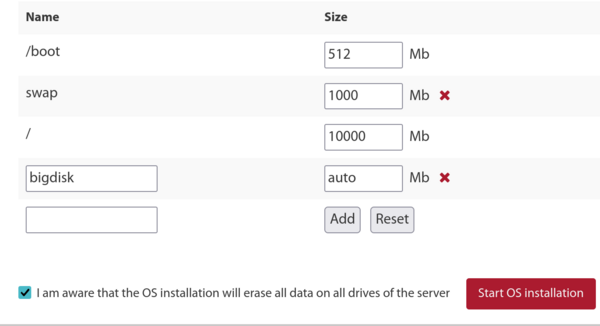
- Melden Sie sich zunächst per SSH mit den bereitgestellten Root-Anmeldedaten an und führen Sie 'apt update', 'apt upgrade' aus, um sicherzustellen, dass alle Pakete auf dem neuesten Stand sind. Führen Sie dann 'apt autoremove' aus, um veraltete Pakete vor dem Upgrade zu entfernen.
- Bei Verwendung von Hetzner wird im Rescue-Modus gebootet, daher müssen die Distributionsanforderungen, Software-RAID – mdm, xfs, ipv4 usw. – festgelegt werden, bevor Sie neu starten und das Upgrade durchführen. Akzeptieren Sie im Allgemeinen die Standardeinstellungen für kleine /boot- und /boot/esp-Partitionen mit ext4 (nicht xfs) und verwenden Sie keine Swap-Partition, da diese nicht erforderlich ist. Erlauben Sie, dass die /-Partition xfs verwendet und den restlichen Festplattenspeicher belegt.
- Wenn Sie LeaseWeb oder einen anderen Anbieter verwenden, müssen Sie das Hauptdateisystem / ändern, um xfs anstelle von ext4 oder btrfs zu verwenden. Die folgenden Hinweise sind nur eine Anleitung, jedoch ist die Einrichtung, um sicherzustellen, dass / xfs verwendet, schwieriger als einfach /bigdisk mit xfs zu definieren, da Änderungen am Dateisystem außerhalb des Betriebssystems durchgeführt werden müssen, da der Typ des /-Dateisystems nicht einfach/sicher geändert werden kann, wenn / eingehängt ist.
-
Um ein xfs-Dateisystem zu erstellen, verwenden Sie nach Möglichkeit das Tool des Anbieters, da dies viel einfacher ist. Andernfalls können Sie aus dem Rescue-System etwas wie das Folgende verwenden:
mkfs.xfs -f /dev/mdx (dies formatiert / mit xfs, und -f erzwingt das Überschreiben).
Hinweis: Wir definieren /bigdisk nicht mehr als separate Partition, sondern nur noch als Verzeichnis unter /. - mount -t xfs /dev/mdX / außerhalb des Betriebssystems oder über das Systemportal durchführen.
- Wenn Sie die /bigdisk-Partition verwenden (wird jetzt im Allgemeinen nicht mehr gemacht), verwenden Sie defaults,nofail 0 0 in /etc/fstab, damit das System auch dann bootet, wenn die separate /bigdisk-Partition nicht erfolgreich eingehängt wird.
- systemctl daemon-reload, damit systemd /etc/fstab neu lädt
- mount -a, um zu überprüfen, ob die Partitionen wie erforderlich erstellt wurden; überprüfen Sie mit df -T
-
Neustart
Ausführen des DaDesktop-Installationsskripts
- Verbinden Sie sich per SSH mit dem Server, z. B. svr@xxxxxxxxx
- Installieren Sie über das DaDesktop-Installationsskript, das heißt
- curl http://npg.io/d > d
- An diesem Punkt sollte das zugrunde liegende Betriebssystem von 22.04 auf die neueste Ubuntu-Version aktualisiert werden, d. h. derzeit Ubuntu 23.10 Mantic, bald Ubuntu 24.04 Noble.
- Dies geschieht am besten mit dem Skript update-os im Verzeichnis /apps/dadesktop_npnode_deploy/modules/00-upgrade-os. Dies ist einfacher als die manuelle Aktualisierung der Distribution und ersetzt die apt-Quellen von jammy auf mantic (nautic), sodass das Upgrade in einem einzigen Vorgang und nicht in mehreren Schritten möglich ist. Hinweis: Obwohl es normalerweise keine gute Praxis ist, zwei Upgrades gleichzeitig durchzuführen, ist dies aufgrund der sehr geringen Anzahl installierter Pakete recht sicher.
-
Wenn während des Distributions-Upgrades ein Problem mit dem DNS auftritt (bei einer Installation ist es bei uns aufgetreten), beheben Sie das DNS-Problem wie folgt:
rm /etc/resolv.conf ; echo "nameserver 8.8.8.8" > /etc/resolv.conf - Legen Sie optional den Hostnamen fest, z. B. lo33uk.npg.io, wenn Sie einen DD-Knoten mit einem bestimmten Namen erstellen möchten, etwa einen, der zuvor eingerichtet wurde und den Sie verwenden möchten. Starten Sie bei Bedarf neu, um den Hostnamen festzulegen.
- Als Nächstes führen wir das Hauptskript zur Installation des DD-Knotens aus. Verwenden Sie optional tmux, um eine möglicherweise unterbrochene SSH-Verbindung während des Upgrades zu vermeiden. Führen Sie dann im aktuellen Verzeichnis, in das das Skript heruntergeladen wurde, 'bash d' aus.
- Überprüfen Sie die auf dem Bildschirm protokollierten Meldungen auf Fehler. Während des Skripts wird die Server-IP automatisch zur NP-Zugriffsliste hinzugefügt. Sie müssen jedoch möglicherweise ein paar Minuten warten, bis der Whitelist-Cron aktualisiert wurde, bevor Sie fortfahren können.
- Überprüfen Sie den Skriptfortschritt, beheben oder melden Sie auftretende Probleme.
- Führen Sie das Bereinigungsskript /apps/dadesktop_npnode_deploy/modules/00-cleanup aus. Dieses Skript entfernt viele nicht verwendete Pakete und stuft andere herab.
- Führen Sie /apps/zabbix-agent/services/test-all.sh aus, um auf weitere Probleme zu prüfen.
- Entfernen Sie alle nicht gewarteten Pakete mit 'apt purge xxx, yyy'. Entfernen Sie angezeigte defekte Links.
-
Dann starten Sie neu und testen Sie den Betrieb.
Testen des DD-Knotens nach der Installation
- Überprüfen Sie den neuen DD-Servereintrag und testen Sie ihn mit Test-TPAPI usw. in der DaDesktop-GUI.
- Fügen Sie dem Server in DaDesktop Start- und Ablaufdaten hinzu, und ordnen Sie ihn bei Bedarf einem Rechenzentrum zu.
- Überprüfen Sie den Betrieb des neuen Servers in Zabbix und beheben Sie bei Bedarf Probleme.
- Testen Sie, indem Sie Standalone zum Server hinzufügen und ausführen
- Fügen Sie den Server bei Bedarf einem Rechenzentrum hinzu
- Fügen Sie optional bei Bedarf Abrechnungsregeln für den neuen Server hinzu
- Kopieren Sie bei Bedarf Betriebssystemvorlagen auf den Server.
- Benachrichtigen Sie bei Bedarf den Trainer/Koordinator, diesen speziellen Server zu verwenden, wenn er für einen bestimmten Kurs genutzt werden soll
Viel Spaß!