Benutzerdefinierte Betriebssystemvorlage (Windows)
Ein Organisationsadministrator kann eine benutzerdefinierte Betriebssystemvorlage erstellen, die zur Instanziierung von Remote-Desktops verwendet werden kann. Dies ist auch nützlich, um Ihre eigene Lizenz auf Ihrem Betriebssystem zu aktivieren.
Diese Schritte sind unerlässlich, um ein Image erfolgreich zu erstellen. Gehen Sie vorsichtig vor.
Wichtig:
Über die Festplattenpartitionierung
1. Die benutzerdefinierte Vorlage erfordert nur eine Festplattenpartition oder zwei Partitionen: eine ist die EFI-/Boot-Partition und die andere die System- und Datenpartition.
2. LVM-Partition wird nicht unterstützt, bitte nicht verwenden.
3. Ein falsches Partitionsschema führt dazu, dass die automatische Größenanpassung der Festplatte und die Funktionen zur Maschinenbenennung fehlschlagen.
Windows
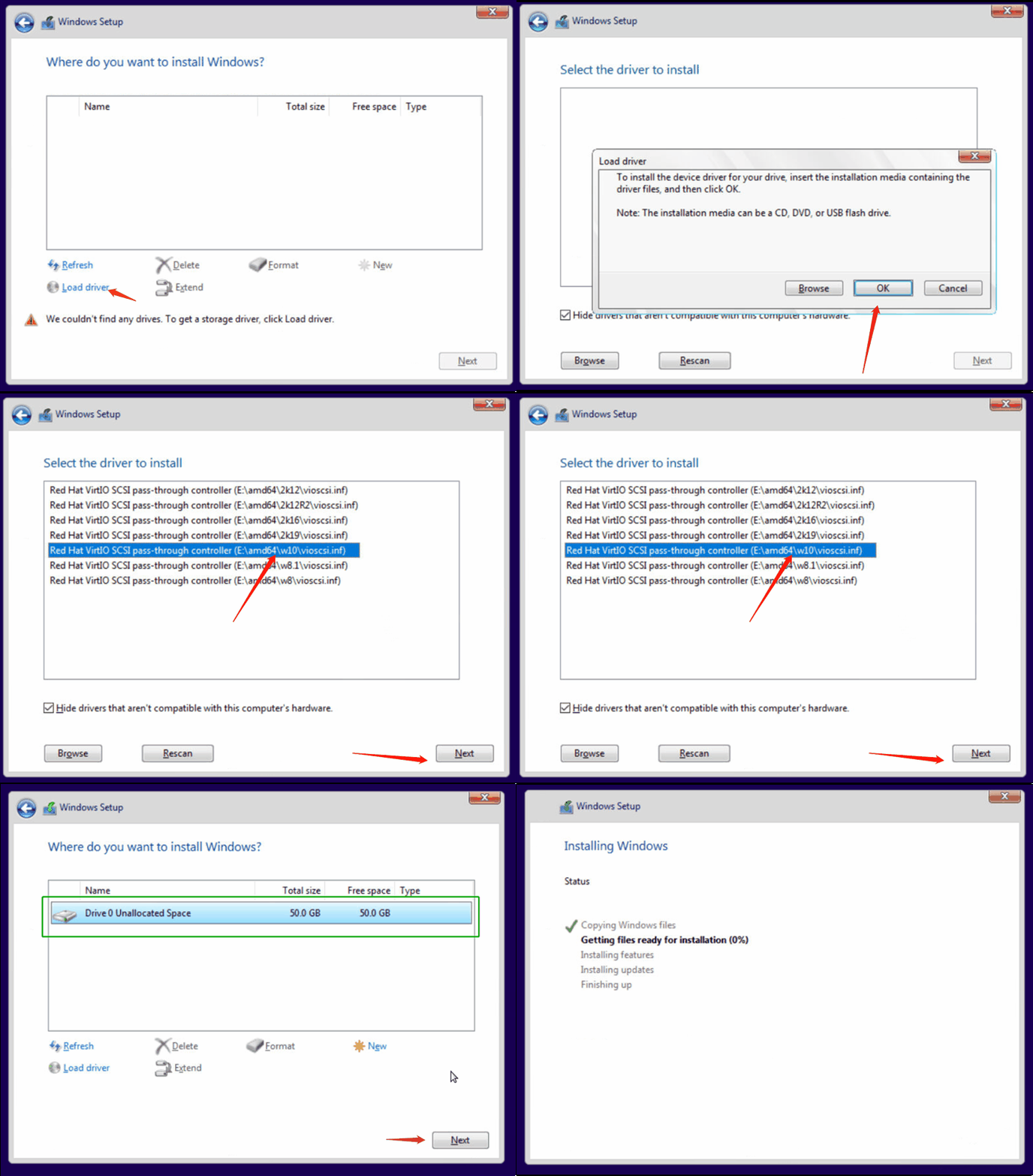
1. Installieren Sie den "Red Hat VirtIO SCSI pass-through controller"
Wenn Sie gefragt werden, wo Sie Windows installieren möchten, klicken Sie auf "Treiber laden" und wählen Sie dann den entsprechenden Treiber aus. Danach sehen Sie das Speicherlaufwerk.
2. Ersteinrichtung
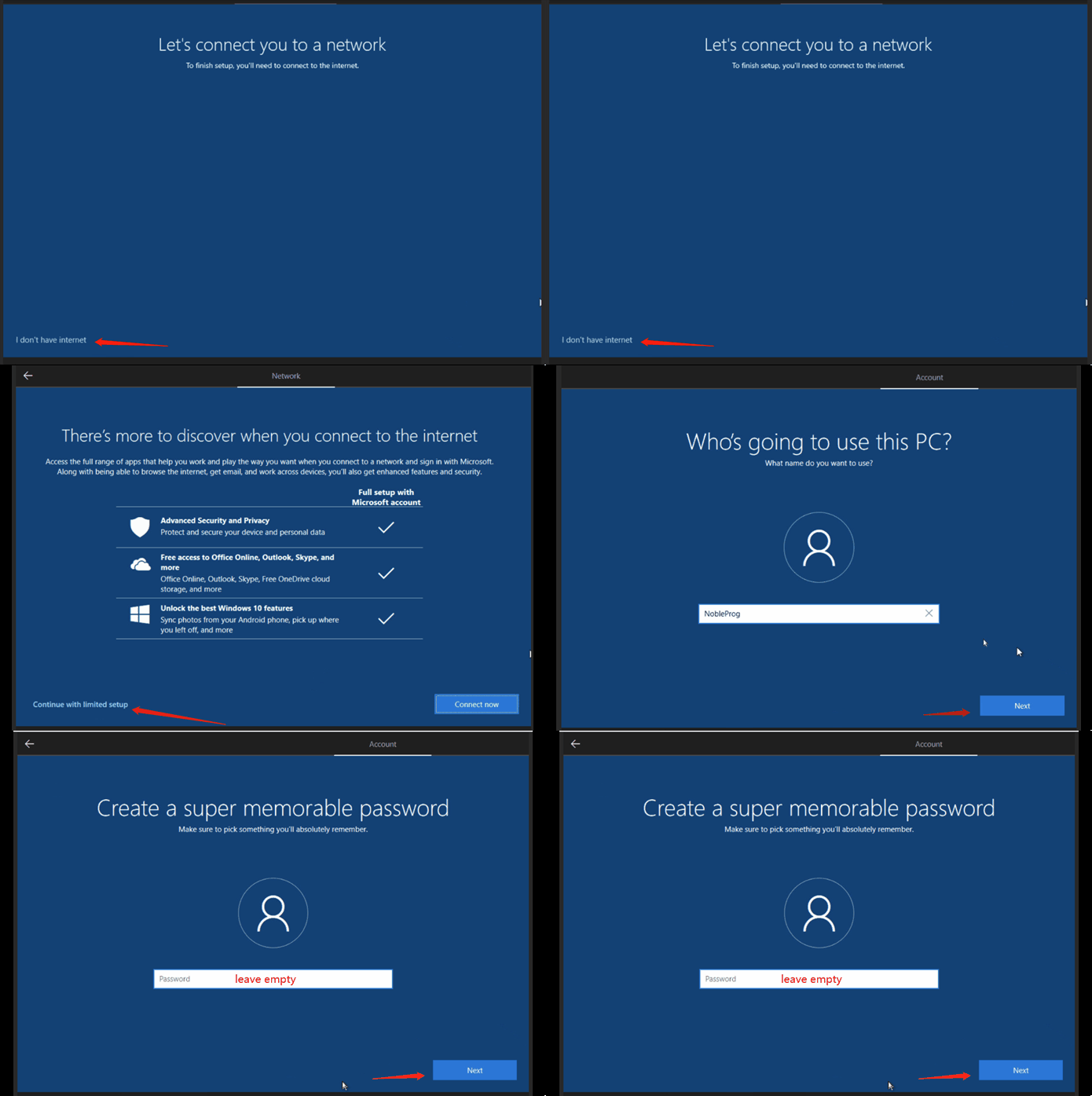
Klicken Sie auf Ich habe kein Internet, wenn Sie aufgefordert werden, eine Netzwerkverbindung herzustellen.
Klicken Sie auf Mit eingeschränkter Einrichtung fortfahren, wenn Sie gefragt werden, ob es noch mehr zu entdecken gibt.
Beliebigen Benutzernamen, aber kein Passwort
3. Installieren Sie die Virtio-win-Treiber und Gast-Agents
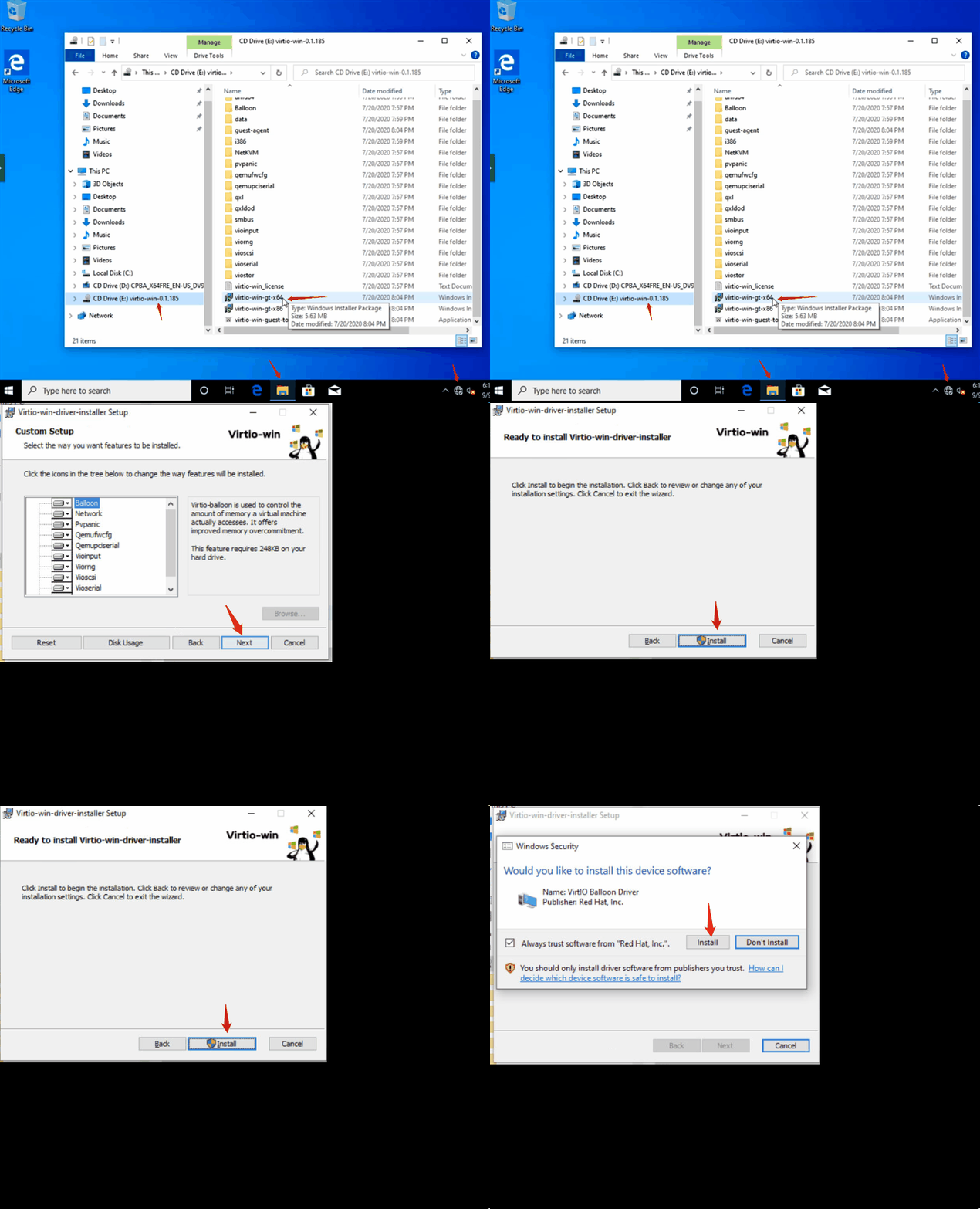
Sobald die Maschine gestartet und Sie angemeldet sind, wechseln Sie zum CD-Laufwerk E und führen Sie Virtio-win-guest-tools aus, um die virtio-Treiber sowie spice vdagent und qemu guest agent zu installieren. Klicken Sie auf Weiter und OK, um die Installation abzuschließen.
4. Ruhezustand deaktivieren
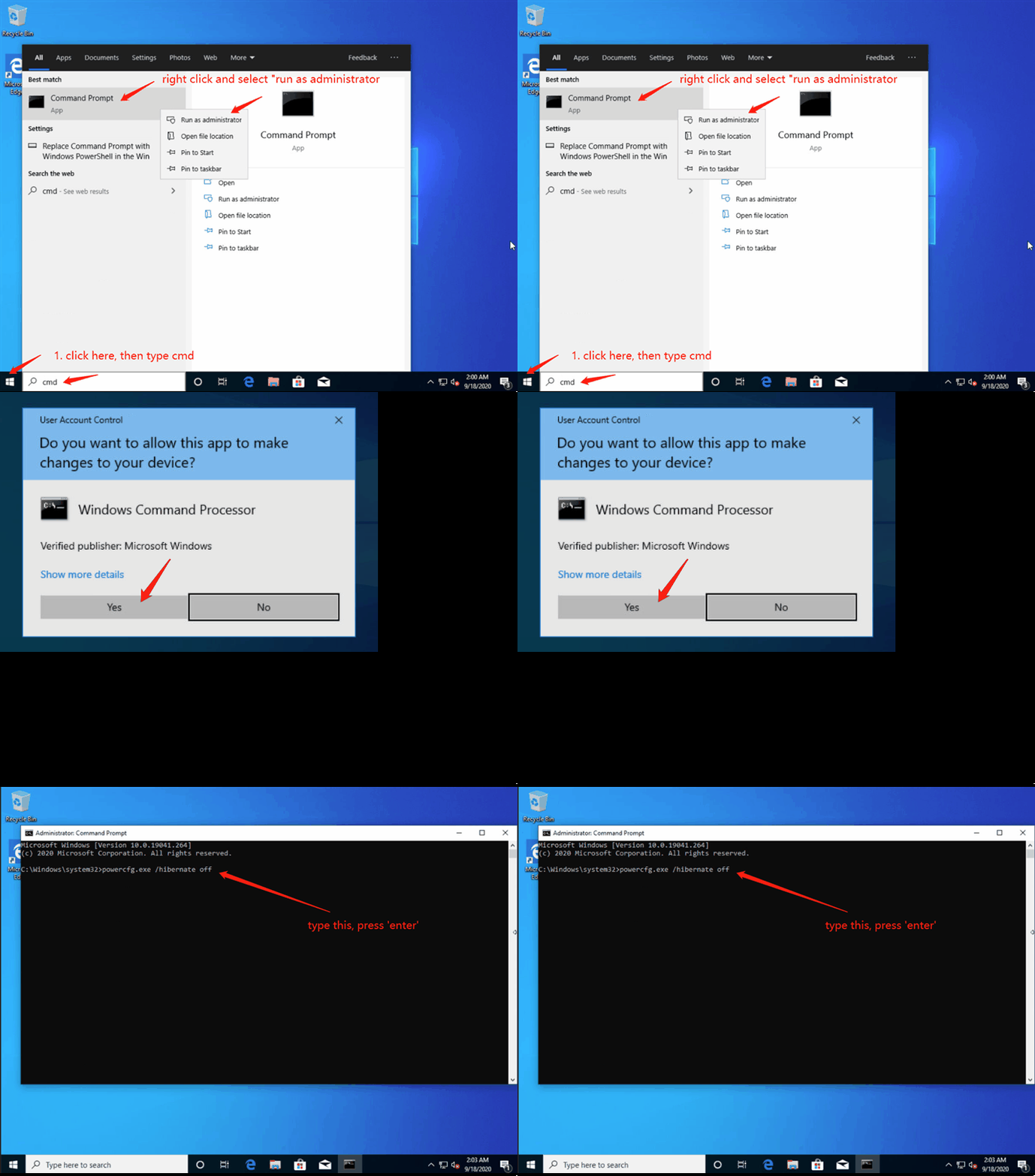
Öffnen Sie die "Eingabeaufforderung", indem Sie mit der rechten Maustaste auf "Als Administrator ausführen" klicken, geben Sie "powercfg.exe /hibernate off" ein und drücken Sie die Eingabetaste.
5. Windows 10 ohne Eingabeaufforderungen herunterfahren/neustarten aktivieren
Navigieren Sie im Registrierungs-Editor zu diesem Schlüssel HKEY_USERS\.DEFAULT\Control Panel\Desktop.
Erstellen Sie einen neuen Zeichenfolgenwert namens AutoEndTasks und setzen Sie den Wert auf 1.
6. Überprüfen, ob der erforderliche Dienst vorhanden ist, und auf "Automatisch starten" einstellen
- Spice-Vdagent : für die Unterstützung der QEMU-VNC-Zwischenablage
- BalloonSerivce: für Statistiken zur Gastspeichernutzung


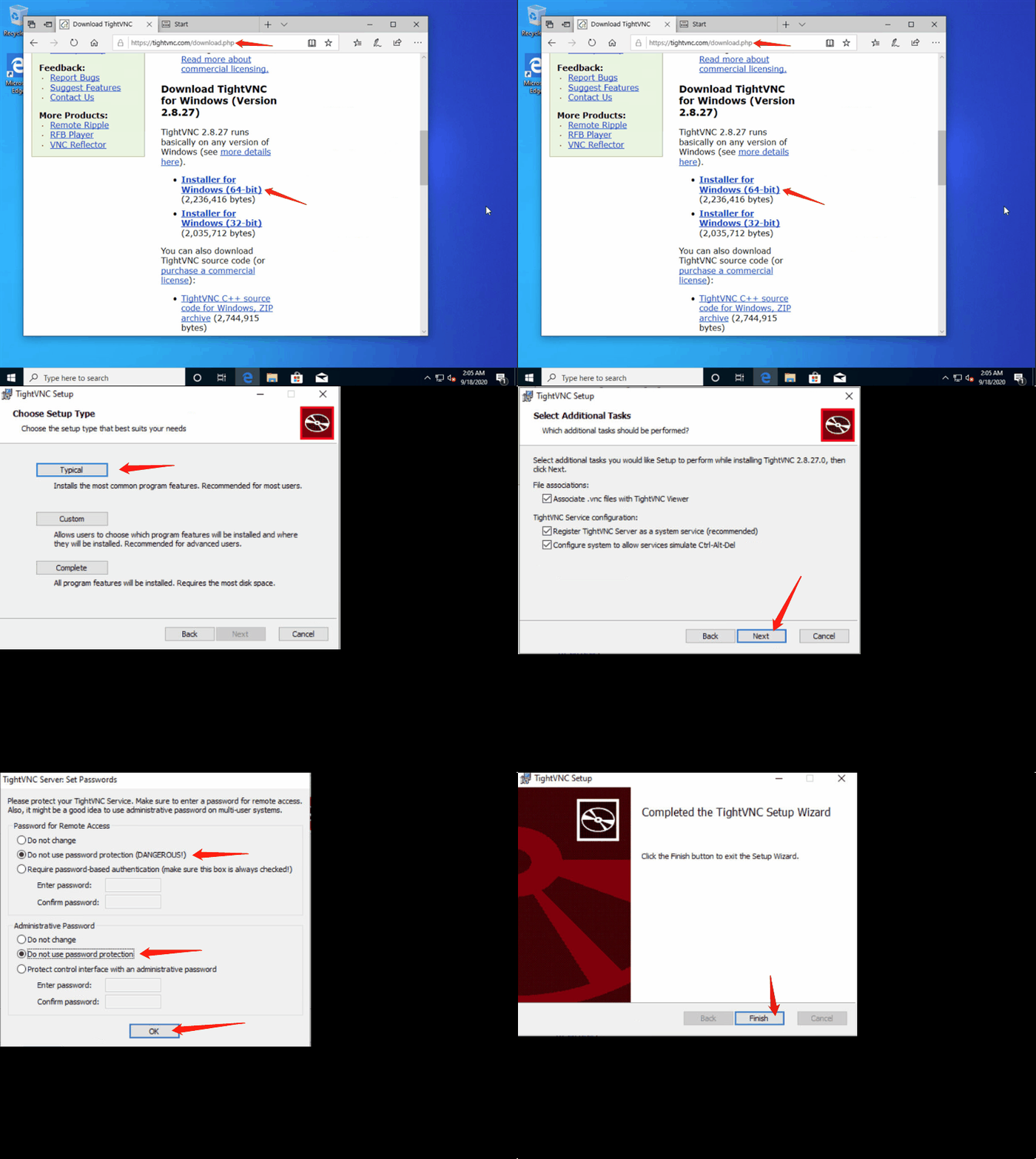
7. TightVNC installieren und konfigurieren, um eine ordnungsgemäße VNC-Verbindung zu ermöglichen
Gehen Sie zu https://www.tightvnc.com/download.php, um den TightVNC-Installer für Windows herunterzuladen.
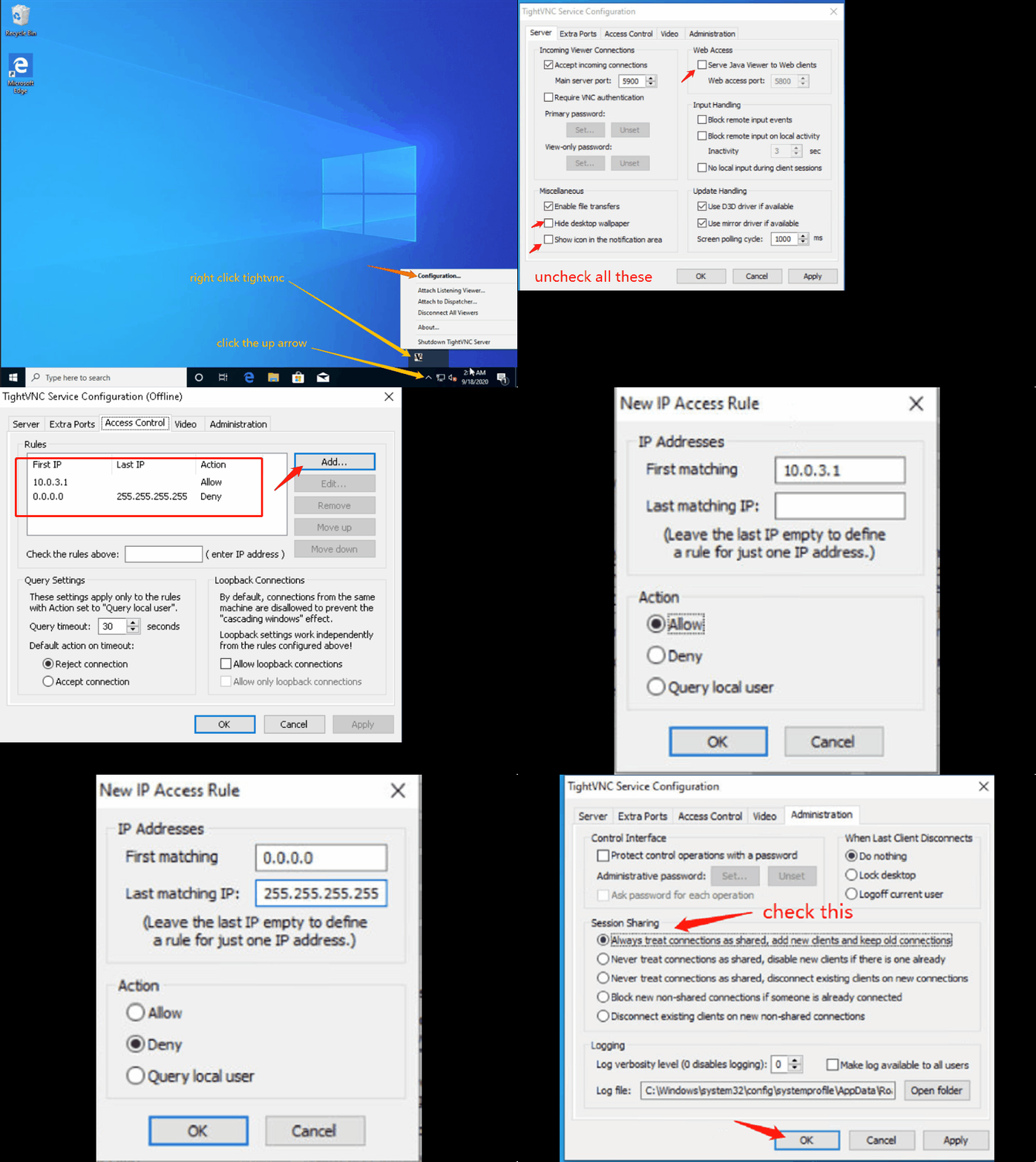
Installieren Sie ihn. Deaktivieren Sie die Authentifizierung nach Abschluss der Installation.
Öffnen Sie "TightVNC-Dienstkonfiguration" und konfigurieren Sie diese.
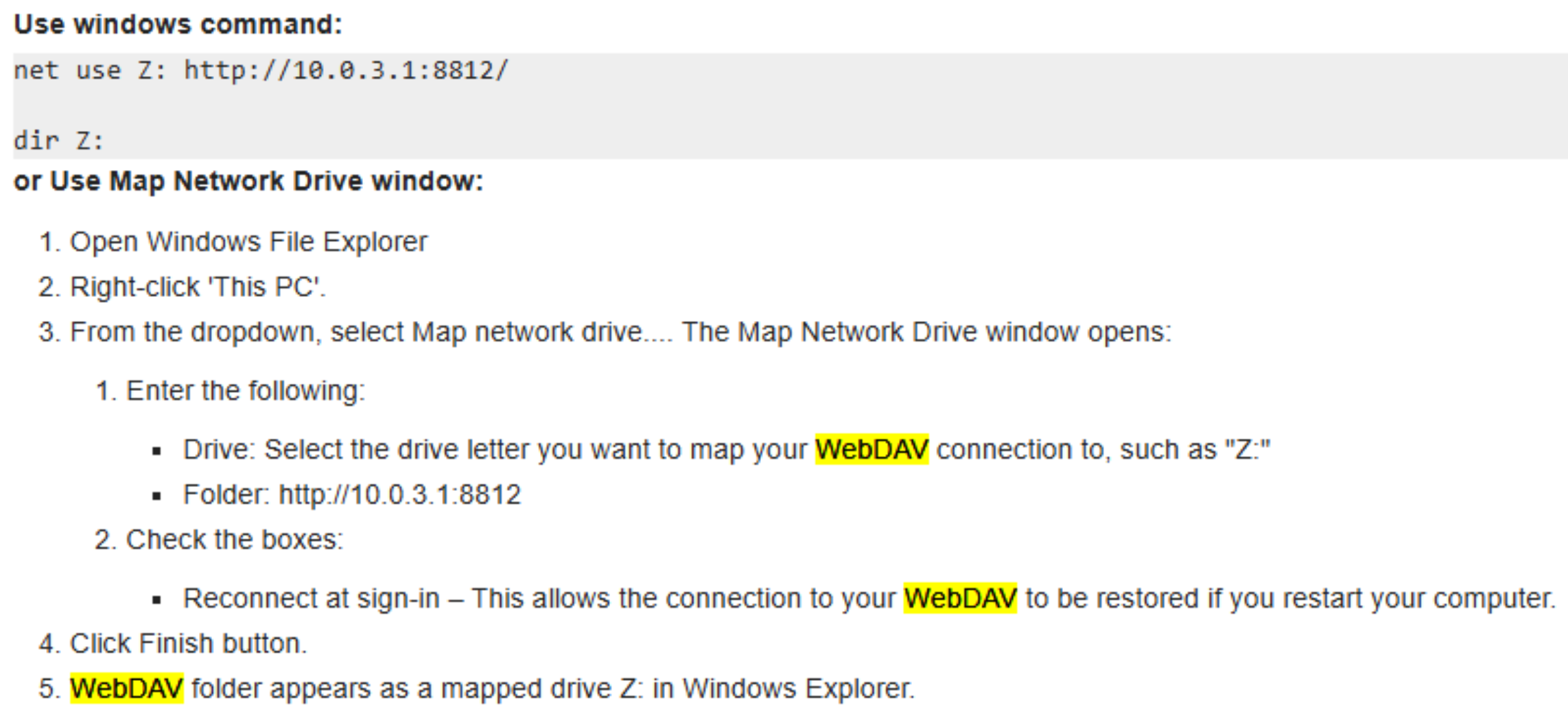
8. Gemeinsames Laufwerk aktivieren
Das gemeinsame Laufwerk ermöglicht den Dateiaustausch zwischen Cloud-Desktops in einer Schulung oder zwischen dem eigenen PC des Benutzers und dem Cloud-Desktop. Diese Funktion basiert auf der WebDAV-Dateifreigabetechnologie. Sie müssen die Festplatte zuordnen, bevor Sie sie verwenden können. Siehe Screenshot unten für die Vorgehensweise.
9. Windows ordnungsgemäß herunterfahren
Klicken Sie unten links auf das Windows-Symbol -> Energie -> Herunterfahren
Bitte beachten
Um zusätzliche optionale Funktionen hinzuzufügen, wie z. B.
- DDWebdav, um die Inhaltsordner des Trainers auf die Maschinen jedes Teilnehmers zu synchronisieren,
- oder DDUpload – um Dateien einfach auf einen DaDesktop-Computer hochzuladen;
Bitte kontaktieren Sie den technischen Support von DaDesktop.